
Nota:
Actualmente no funciona con todos los modelos de impresoras.
Para acceder a FidelCity, debes iniciar sesión a través de un enlace web y un usuario y contraseña de Administrador que habrás recibido al darte de alta. Una vez dentro del programa, si lo deseas, puedes cambiar la contraseña de acceso, así como dar de alta a tus empleados.
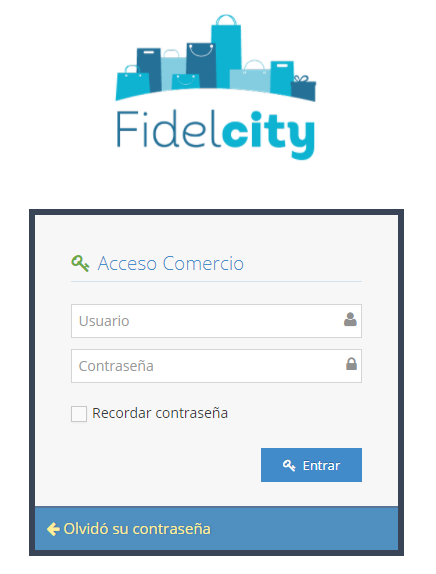
A partir de ese momento podrás acceder como Administrador o como Empleado con el usuario y contraseña correspondiente.
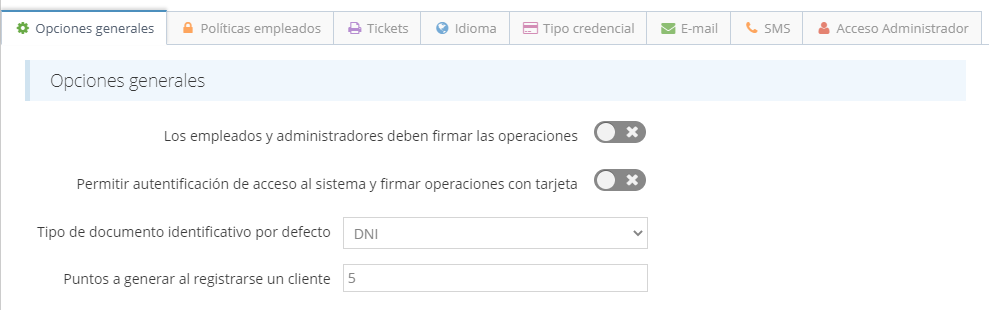
Es posible acceder a esta sección desde el menú izquierdo "Configuración" o pulsando en la parte superior derecha donde aparece el usuario. Desde aquí puedes configurar los parámetros del programa.
Si quieres imprimir un ticket cada vez que se generan o consumen puntos, selecciona estas opciones. Támbién podrás seleccionar la impresión del ticket en el proceso correspondiente.
Actualmente no funciona con todos los modelos de impresoras.
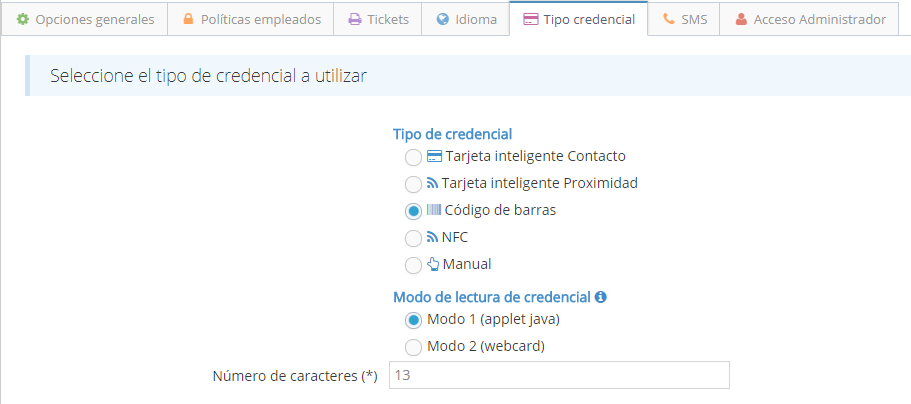
FidelCity funciona con diferentes mecanismos de identificación de clientes:
En caso de utilizar Tarjetas inteligentes de contacto o proximidad, necesitas un lector especial para ello y un ordenador con Windows en cualquiera de sus versiones (XP, 7, 8, 10). Para este caso, también necesitarás usar un navegador web configurado por nosotros. En caso de necesitarlo, solicítalo y te enviaremos un enlace para que lo descargues. Una vez instalado, puedes utilizar el modo de lectura 1 (applet java) o 2 (webcard). Aconsejamos el modo 2. En el campo "número de caracteres" debes espcificar 16.
Si quieres utilizar tarjetas de código de barras o una App móvil, puedes utilizar el lector que tengas actualmente. En el campo "número de caracteres" debes especificar 13.
Si quieres utilizar el sistema de forma manual, por ejemplo a través del DNI o número de teléfono, en el campo "número de caracteres" debes especificar 9.
Identificación de cliente: Es posible identificar a un cliente en la aplicación a través de su DNI o número de teléfono móvil, pero también es posible utilizar tarjetas físicas o “Wallet”. En caso de querer utilizar tarjetas físicas, se recomienda usar tarjetas de “código de barras”.
La opción “Wallet” es una forma de que el cliente lleve en su móvil su “tarjeta virtual”. Los dispositivos móviles iPhone traen por defecto la App Wallet. Para dispositivos Android los clientes deben tener descargada la app “PassWallet”.
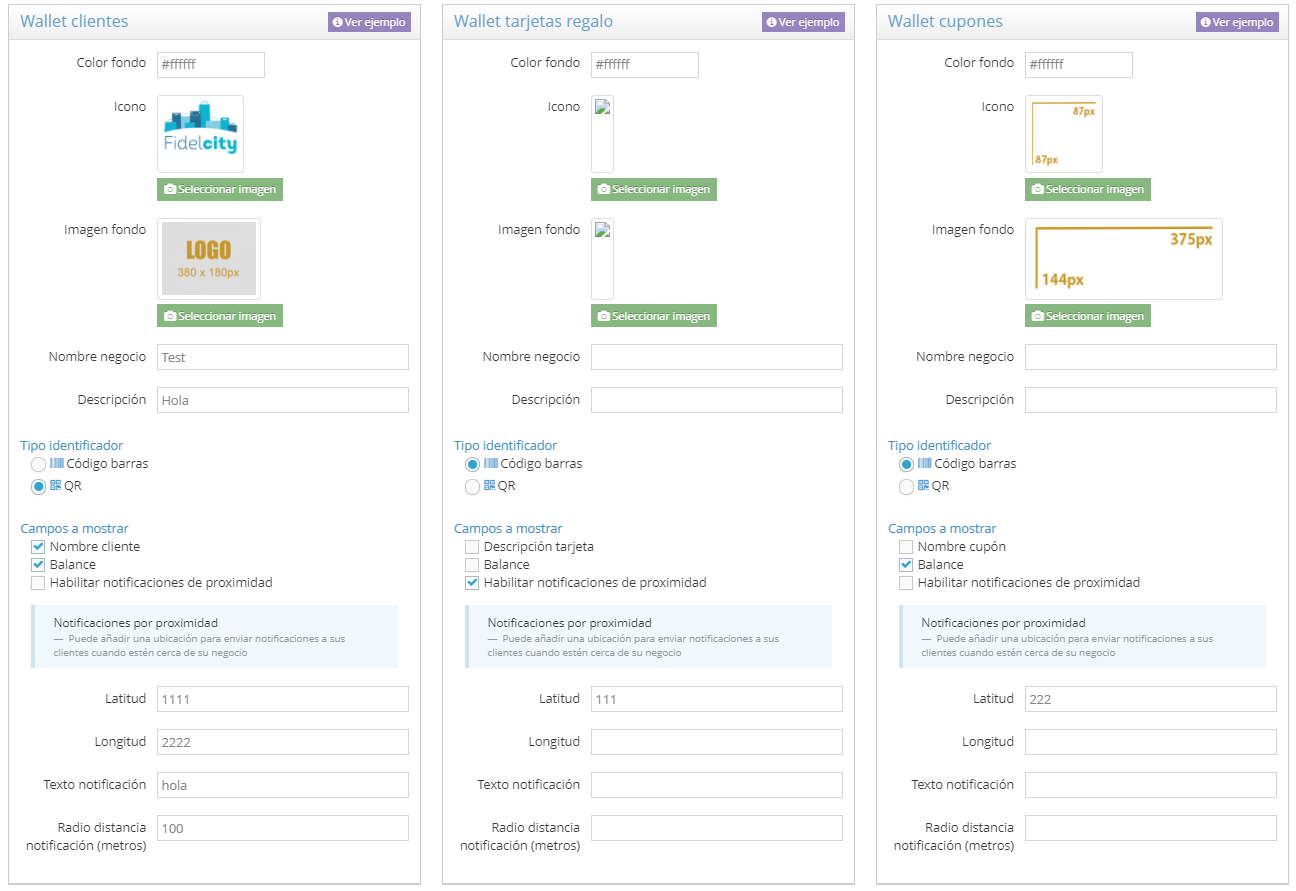
La “tarjeta virtual/Wallet” que se inserta en el dispositivo del cliente es personalizable. Para ello, se puede configurar desde “Configuración / Tipo credencial”. Es posible personalizar la “tarjeta virtual Wallet” tanto para la identificación del cliente como para las tarjetas regalo o cupones, poniendo el logo del establecimiento, una imagen de fondo, etc. Además, se puede configurar las coordenadas del establecimiento y un radio de distancia para que cuando haya un cliente cerca, le llegue una notificación al móvil.
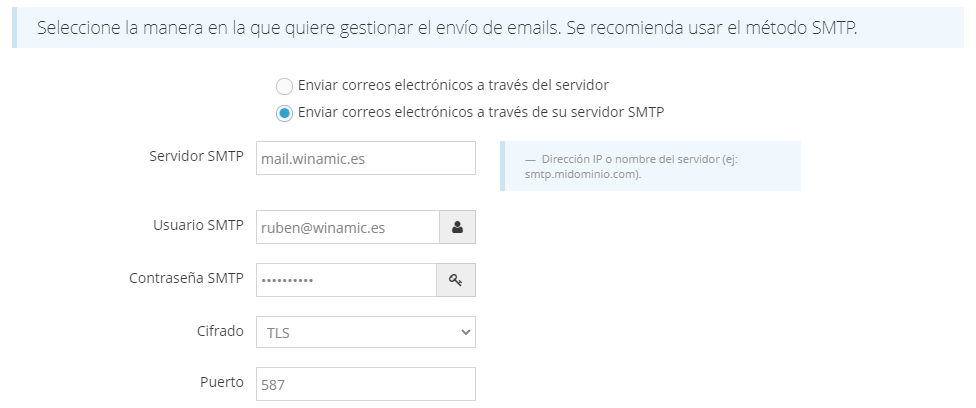
Los envíos de correo se realizan desde nuestros servidores, pero esta opción puede hacer que el cliente reciba el email en la bandeja de spam. Para evitar incidencias, se recomienda configurar el envío de correos a través de SMTP. Esta configuración deberás solicitarla al proveedor de hosting donde tengas las cuentas de correo corporativas.
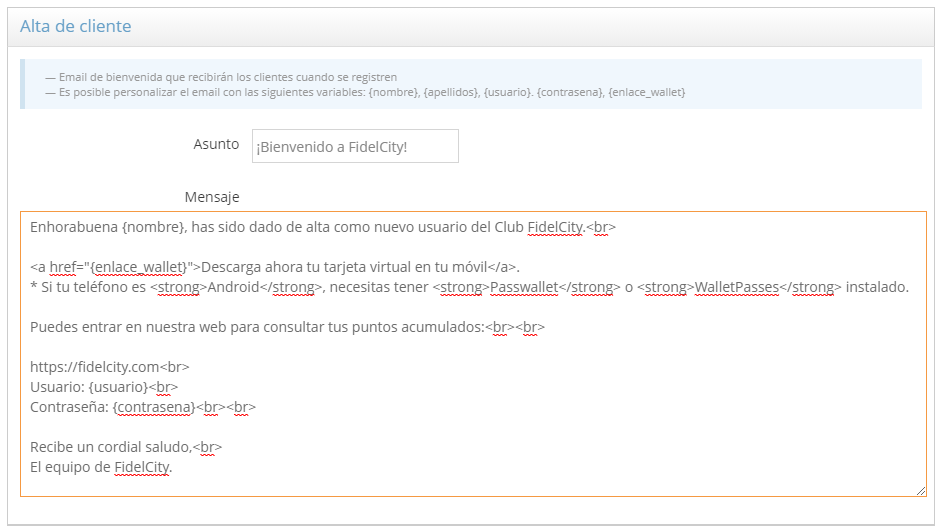
Email de bienvenida que recibirán los clientes cuando se registren. Es posible personalizar el email con las siguientes variables: {nombre}, {apellidos}, {usuario}. {contrasena}, {enlace_wallet}.
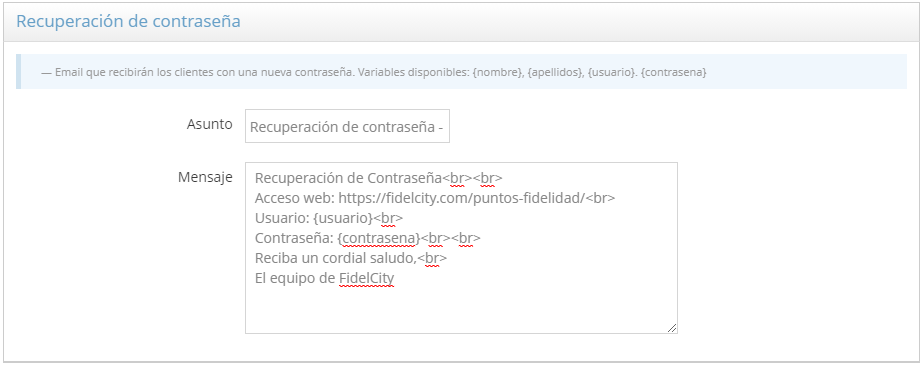
Email que recibirán los clientes con una nueva contraseña. Variables disponibles: {nombre}, {apellidos}, {usuario}. {contrasena}.
Email que recibirá el cliente a quien se le regala la tarjeta, en caso de que el comprador desee enviarle un email. Variables disponibles: {credencial}, {importe}, {descripcion}, {enlace_wallet}.
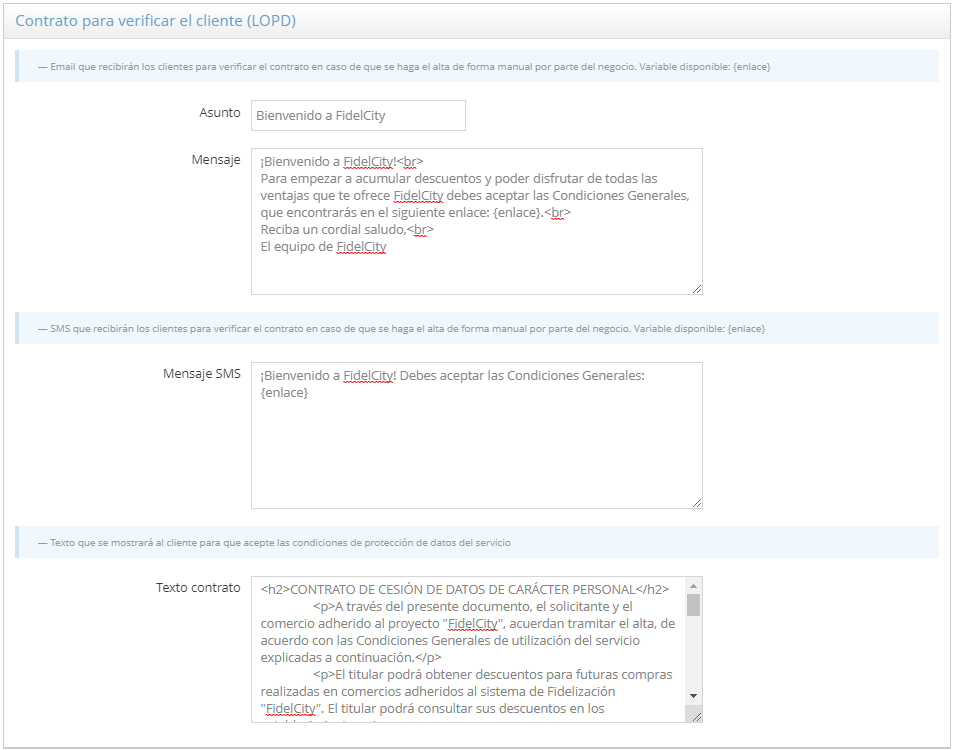
Si se quiere dar de alta a un cliente de forma manual desde la aplicación, es posible enviar un email o SMS al cliente para que acepte las condiciones legales. Una vez haga clic el usuario se abrirá un formulario con las condiciones legales para que las acepte y automáticamente se verificará el cliente en el sistema.
En caso de tener un grupo de establecimientos, esta configuración de Emails deberá deberá ser solicitada mediante correo electrónico a info@fidelcity.com especificando los textos a configurar.
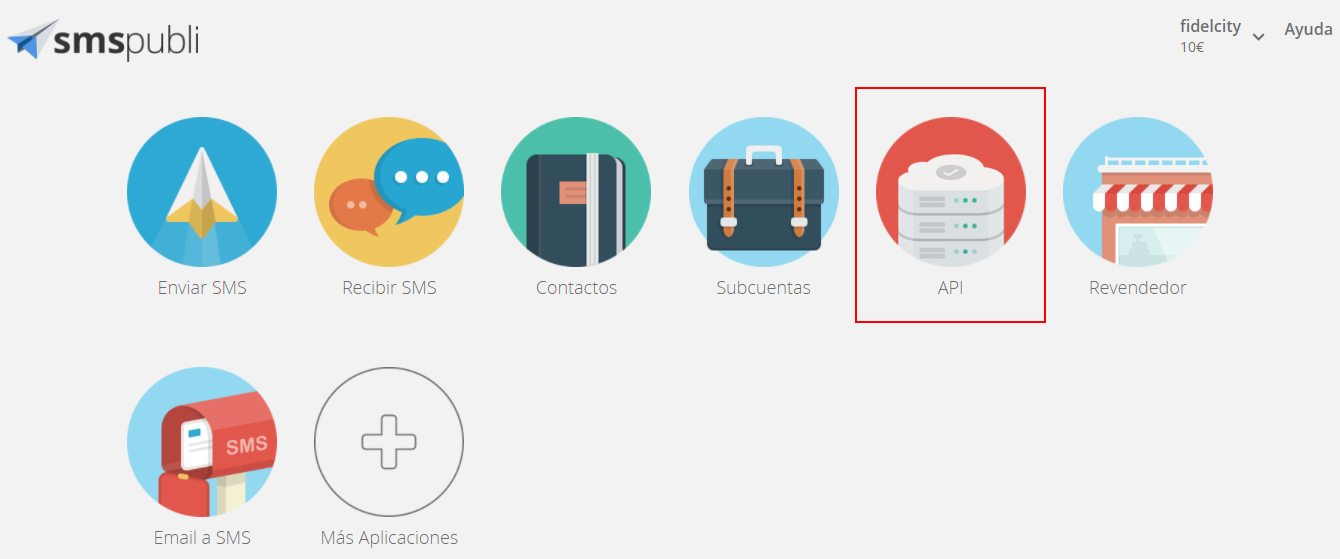
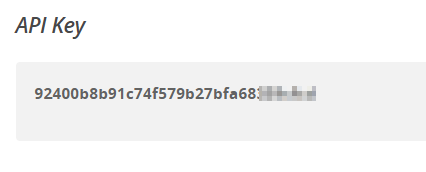
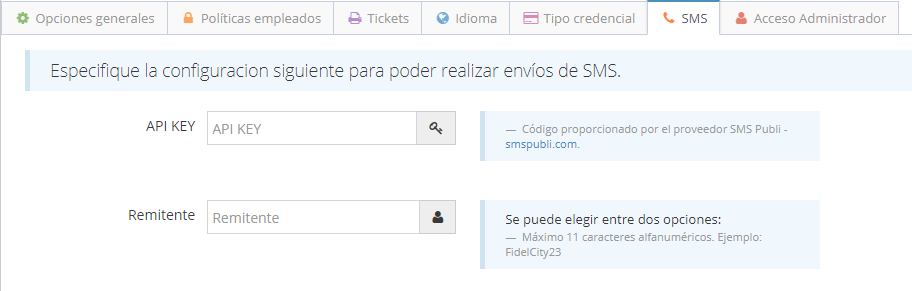
FidelCity está integrado con la plataforma de envío SMS Publi. Si quieres enviar SMS a tus clientes, debes darte de alta en SMS Publi y cargar créditos. Después debes configurar tu cuenta en FidelCity. Para ello, inicia sesión en SMS Publi, dirígete a la sección "API" y copia el "API Key". Ahora pega el código en el campo API KEY y escribe el nombre del remitente que desees. Una vez hayas configurado la cuenta, puedes enviar SMS a tus clientes desde la sección Promoción/Campañas.
En caso de querer usar una plataforma de SMS diferente a SMS Publi, también puedes exportar tu campaña en formato CSV e importar los números de teléfono en tu proveedor.
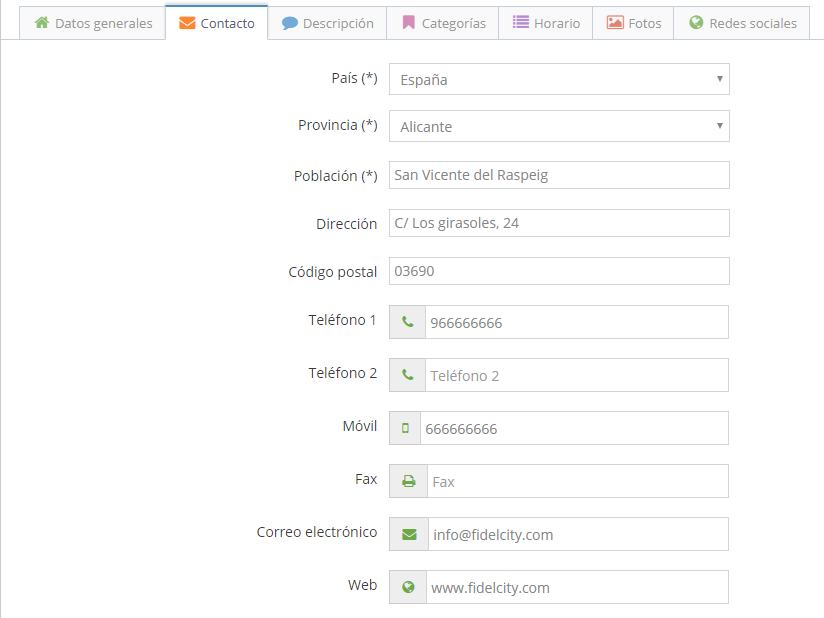
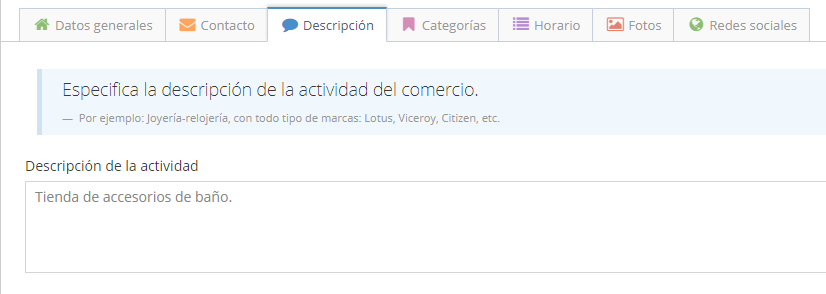
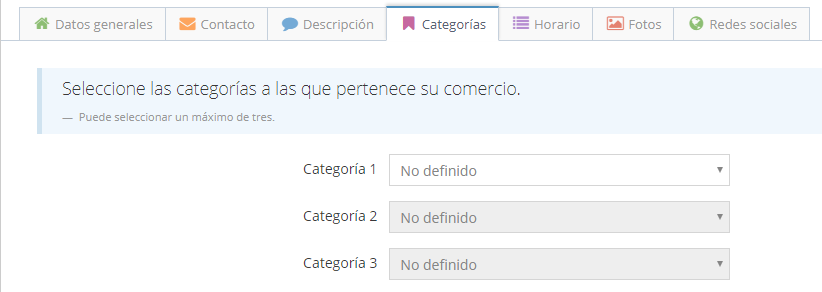
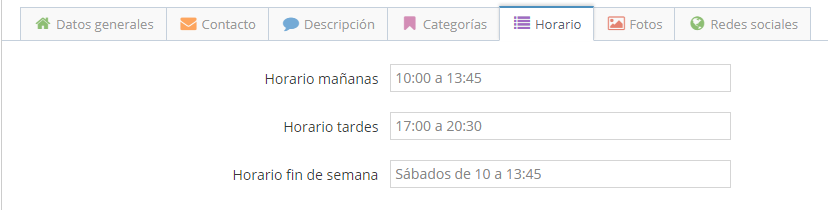
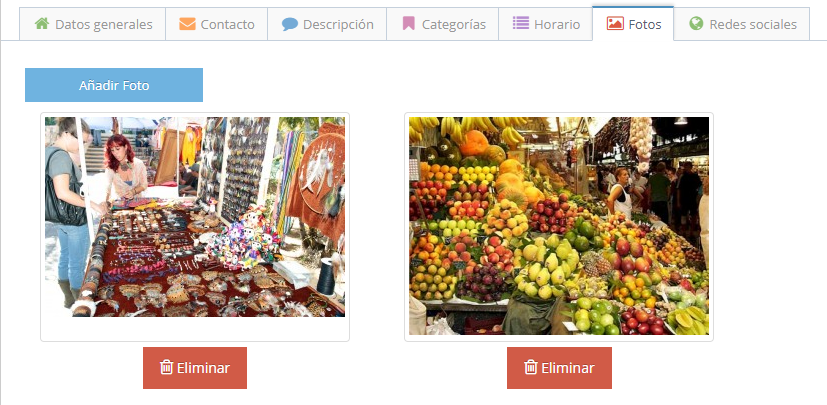
Esta sección sólo es importante en caso de que tengas contratado el servicio de web o App móvil con nosotros, o en caso de que hagas tu propia integración a través del API de FidelCity. Por ejemplo, podrías tener una sección donde apareciesen imágenes de tu tienda, horario, etc.
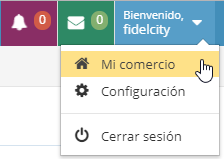
Puedes entrar en "Mi comercio" pulsando en la parte superior derecha donde aparece el usuario:
Las opciones a configurar son las siguientes:
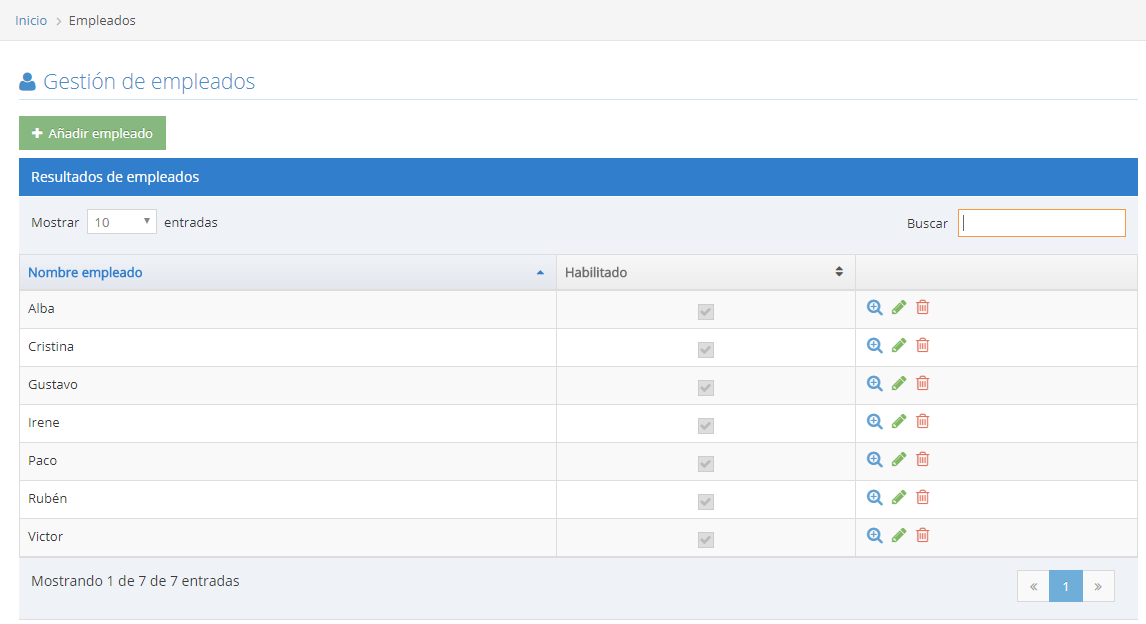
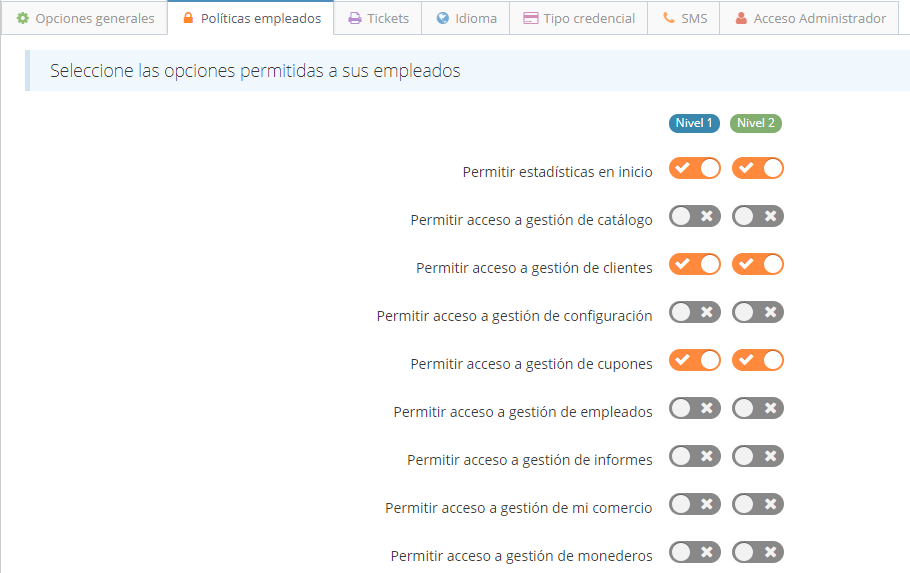
Esta sección está destinada a dar de alta a los empleados que trabajan en tu empresa o negocio.
Para añadir un empleado nuevo haz clic en Añadir empleado y completa todos los datos de la ficha:
En esta sección también podrás Consultar, Modificar o Eliminar el empleado. Ten presente que al eliminar un empleado no podrás conocer el historial de operaciones realizadas por éste.
A continuación se explican los diferentes mecanismos que se permiten para generar puntos a un cliente.
En cuanto al consumo de puntos, existen los siguientes modos.
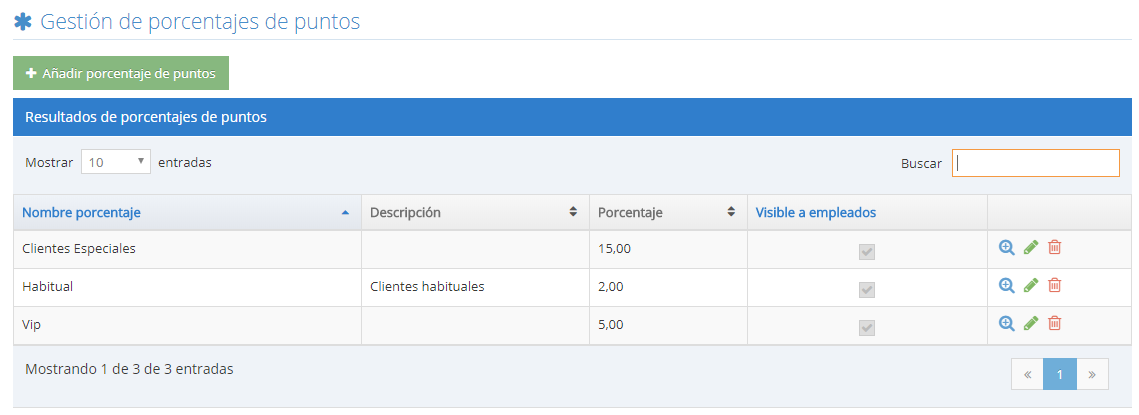
En esta sección podrás crear los diferentes porcentajes de puntos que podrás asignar a tus clientes, con el fin de que se calcule automáticamente los puntos que se le otorgarán en cada una de las compras que realice en el comercio.
Puedes crear tantos porcentajes como desees en función de la planificación estratégica dentro de tu plan de fidelización y/o del nivel de recompensa que desees ofrecer a tus clientes. Con estos porcentajes de fidelización puedes ofrecer los mismos descuentos que tu competencia pero con la gran ventaja de retener la inversión de tus clientes únicamente en tu comercio.
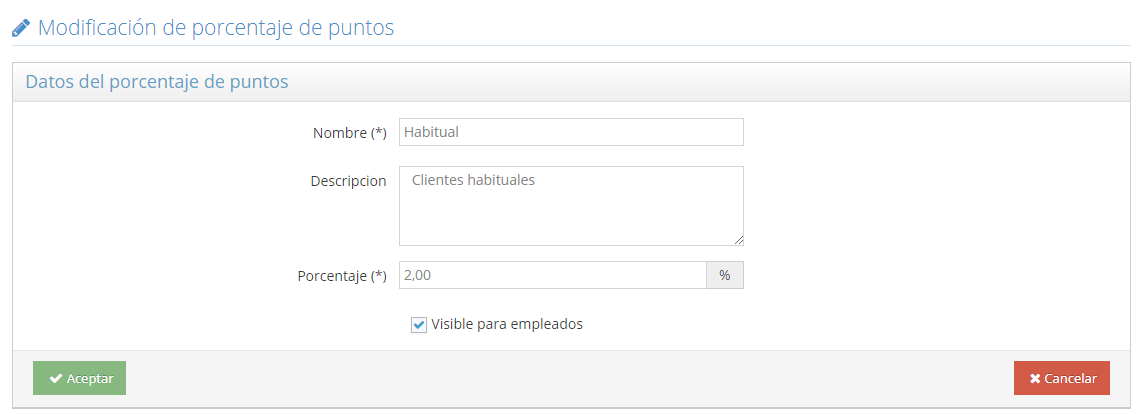
Para crear un nuevo porcentaje de puntos haz clic en Añadir porcentaje de puntos e introduce un Nombre para el porcentaje, una breve Descripción y el valor del Porcentaje a acumular en cada compra. El campo Visible para empleados determina si el porcentaje de puntos que estás creando será visible o no desde el perfil del Empleado.
Utiliza diferentes porcentajes de puntos, por ejemplo, para tus campañas promocionales, para distinguir entre clientes estándar y clientes VIP, compras con distintos márgenes de beneficio, etc.
Es importante tener en cuenta que al eliminar un porcentaje de puntos, todos los clientes que tengan asignado dicho porcentaje pasarán a estar sin porcentaje de puntos asignado.
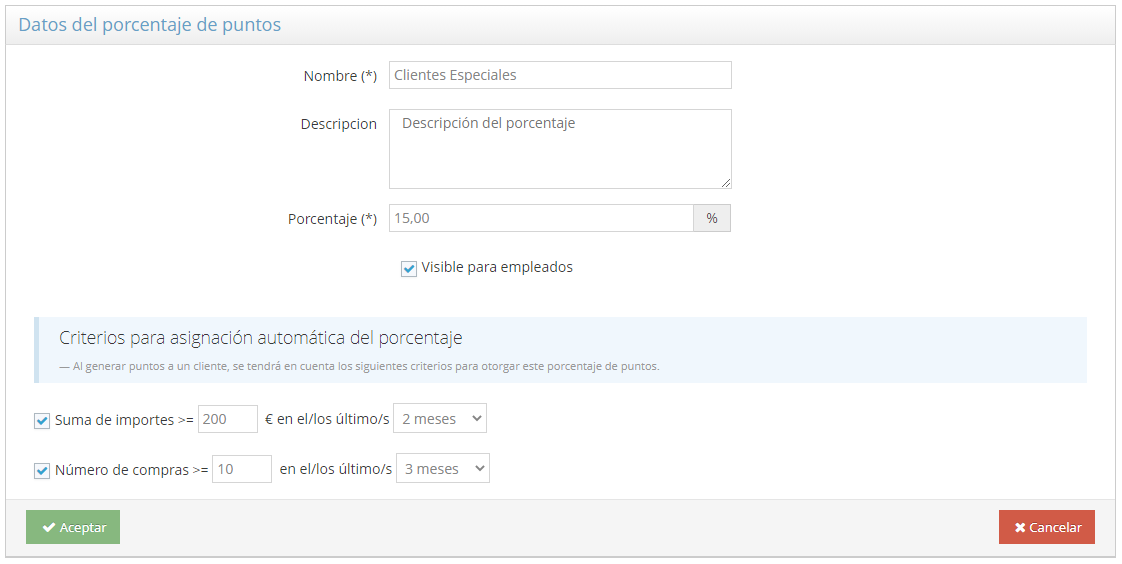
Es posible configurar porcentajes de puntos en base a ciertos criterios, de manera que se uyaplique automáticamente un porcentaje al cliente si se cumplen dichos criterios.
Se puede seleccionar uno de los criterios o hacer que se cumplan ambos.
En caso de que al generar puntos a un cliente, no se cumpla ninguno de los criterios, se usará el porcentaje que tenga asociado. Si tampoco tuviera porcentaje asociado, se usará el porcentaje por defecto.
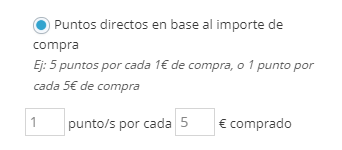
En esta sección podrás configurar un sistema sencillo de puntos directos que podrás asignar a tus clientes en base a un criterio establecido.
Por ejemplo, si tienes un restaurante y quieres generar al cliente 1 punto por cada desayuno que cuesta 5€, y al llegar a 10 puntos le regalas una comida, puedes hacerlo de manera muy sencilla con esta opción.
Simplemente debes especificar los valores y se aplicará siempre la misma regla para todos los clientes.
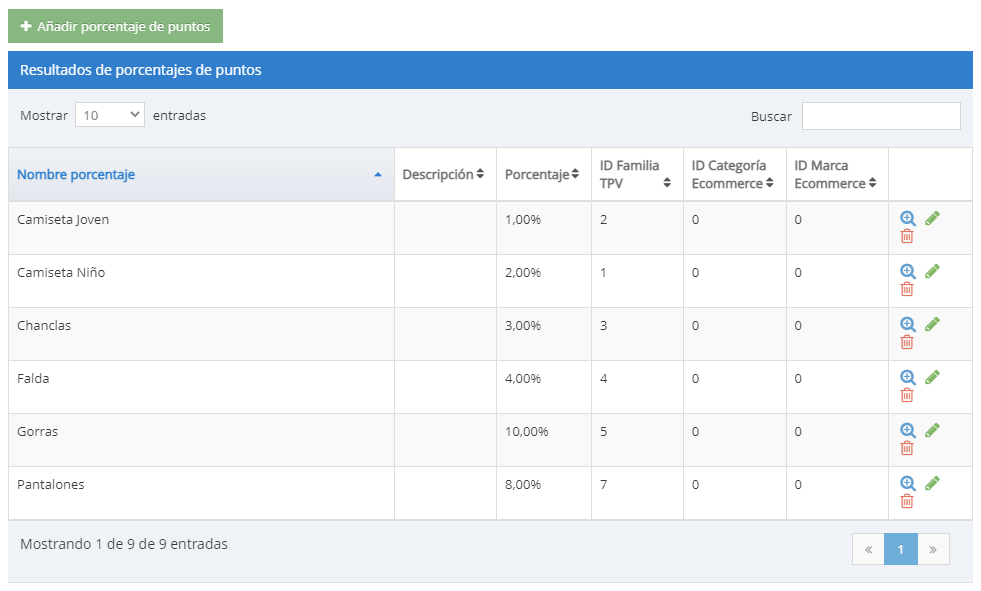
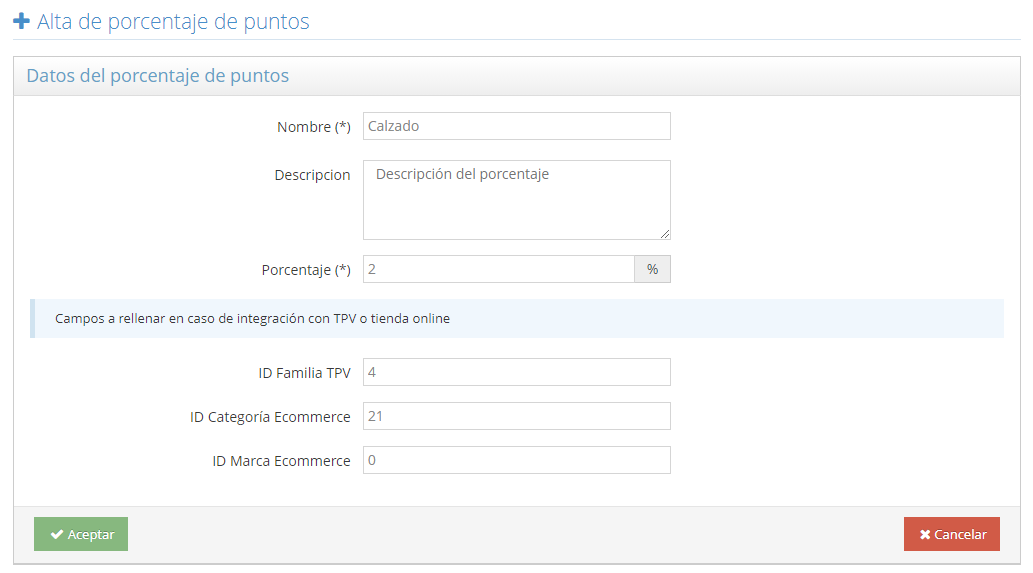
En esta sección podrás crear los diferentes porcentajes de puntos por familias de producto, con el fin de que se calcule automáticamente los puntos que se le otorgarán en base al desglose de productos del ticket de compra en el comercio.
Puedes crear tantos porcentajes como familias de productos tengas en tu establecimiento. Por ejemplo, podrías tener un 3% para la familia "Ropa", un 2% para "Calzado", un 1% para "Complementos", etc.
Para crear un nuevo porcentaje de familia haz clic en Añadir porcentaje de puntos e introduce un Nombre para el porcentaje, una breve Descripción y el valor del Porcentaje a acumular en cada compra. En caso de que quieras integrar FidelCity con otros sistemas como TPV o tiendas online, debes especificar los campos "ID Familia TPV", "ID Categoría Ecommerce", "ID Marca Ecommerce".
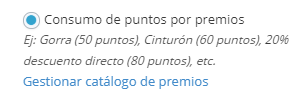
Independientemente de la manera en la que se generen los puntos, si seleccionamos este tipo de canjeo de puntos por premios, el cliente podrá seleccionar un premio de los disponibles en el catálogo.
Por ejemplo, puedes regalar una gorra cuando el cliente llegue a 50 puntos, un cinturón cuando llegue a 60 puntos, etc. También es posible que en lugar de dar un producto físico, el premio sea un descuento en porcentaje o un importe monetario. Por ejemplo, cuando llegue a 100 puntos, le aplicamos un 10% de descuento en la compra.
¡Ya puedes comenzar a fidelizar a tus clientes!