Secciones

Última actualización: 05/07/2021

Inicio

Una vez inicias sesión en FidelCity, aparece la sección principal, en la que puedes ver cómo está funcionando tu sistema de fidelización.

Podrás visualizar estadísticas generales como:

  • Total de clientes que tiene en su sistema de fidelización.
  • Número de ventas.
  • Volumen de ventas.
  • El porcentaje de clientes con operaciones.
  • Puntos generados a clientes.
  • Puntos consumidos por clientes.
  • Puntos pendientes de consumir.
Configuración opciones generales

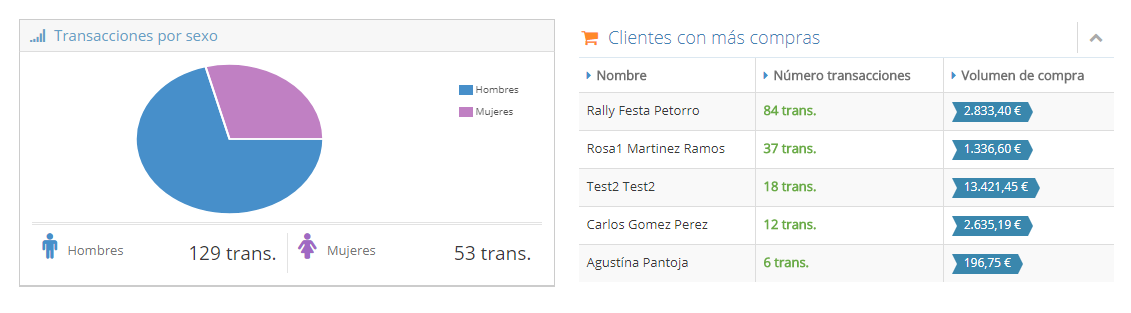
También podrás ver un resumen del estado del sistema, como por ejemplo los cumpleaños de los clientes, clientes que no vuelven desde hace días o meses, clientes con más compras y transacciones realizadas por sexo.

Clientes

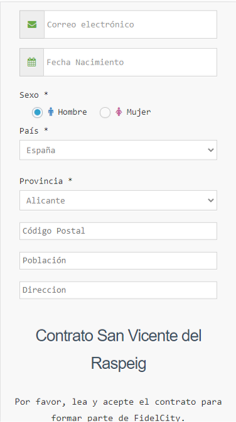
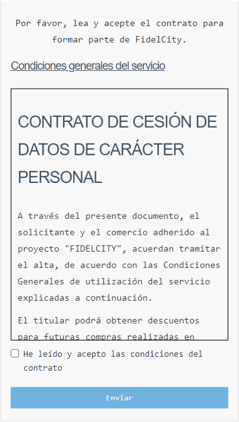
Es posible dar de alta a un cliente de varias formas. La más sencilla para el establecimiento es tener un código QR impreso, el cual puede escanear el cliente y rellenar el formulario de registro por sí mismo.

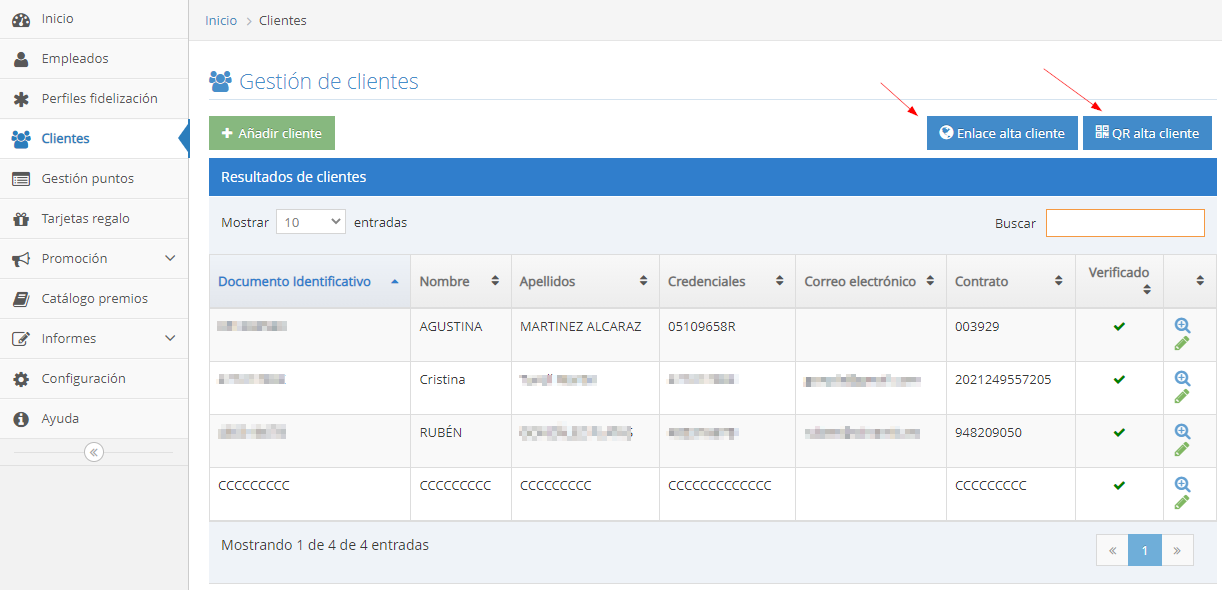
Para generar el código QR y poder imprimirlo, hay que ir a "Clientes" y pulsar el botón "QR alta cliente". También es posible obtener el enlace directo al formulario de registro por si en lugar de imprimirlo se quiere publicar en redes sociales, etc.

Alta cliente formulario QR

Otra opción para dar de alta a un cliente es haciéndolo directamente desde el software en el establecimiento.

Para añadir un cliente nuevo haz clic en Añadir cliente y rellena todos los campos de cada una de las pestañas.

Hay algunos campos que deben ser rellenados obligatoriamente. Estos campos están marcados con un *.

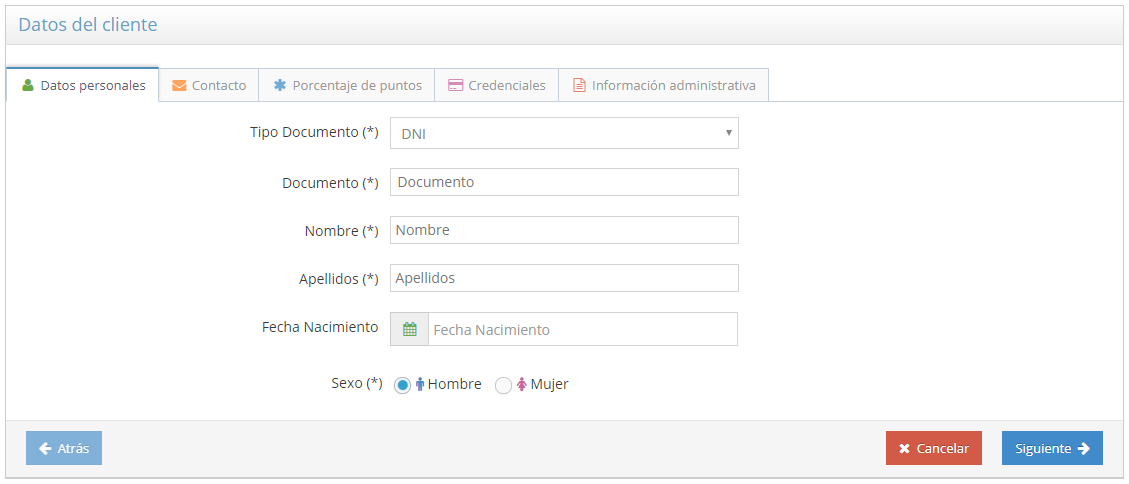
Datos personales

  • Tipo de Documento (DNI, NIE, Pasaporte, etc.) (*)
  • Documento (*)
  • Nombre (*)
  • Apellidos (*)
  • Fecha de Nacimiento
  • Sexo (*)
Clientes - Datos personales

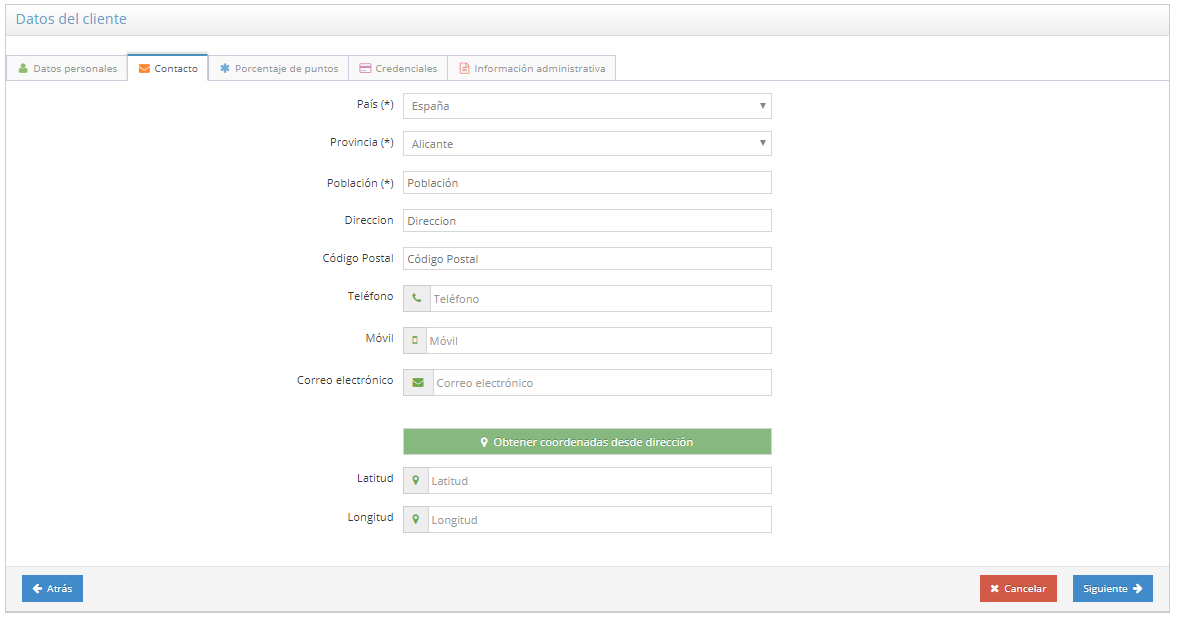
Contacto

  • País (*)
  • Provincia (*)
  • Población (*)
  • Dirección
  • Código Postal
  • Teléfono
  • Móvil
  • Correo electrónico
  • Latitud y Longitud (se cargan automáticamente pulsando el botón Obtener coordenadas desde dirección)
Clientes - Contacto

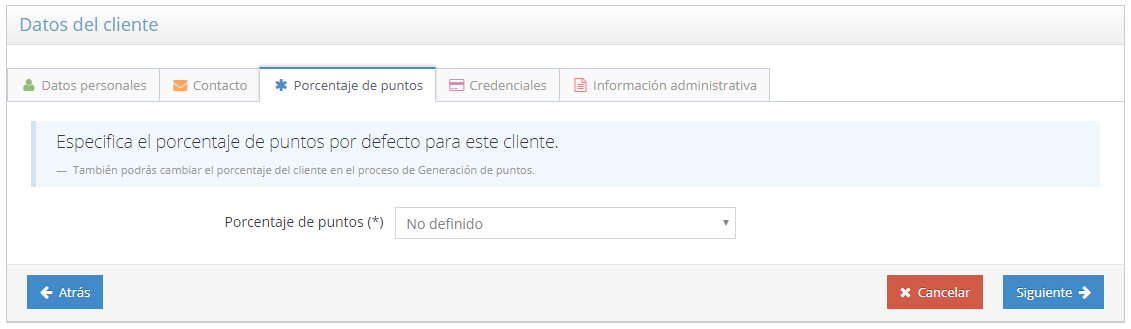
Porcentaje de puntos

En esta pestaña puedes seleccionar el porcentaje de puntos por defecto que deseas asignar al cliente.

Si estás autentificado como Administrador podrás seleccionar cualquier porcentaje definidos con anterioridad.

Si estás autentificado como Empleado solamente podrá seleccionar aquellos porcentajes que se hayan marcado como visible para empleados en el momento de su creación.

Clientes - Porcentaje de puntos

Credenciales

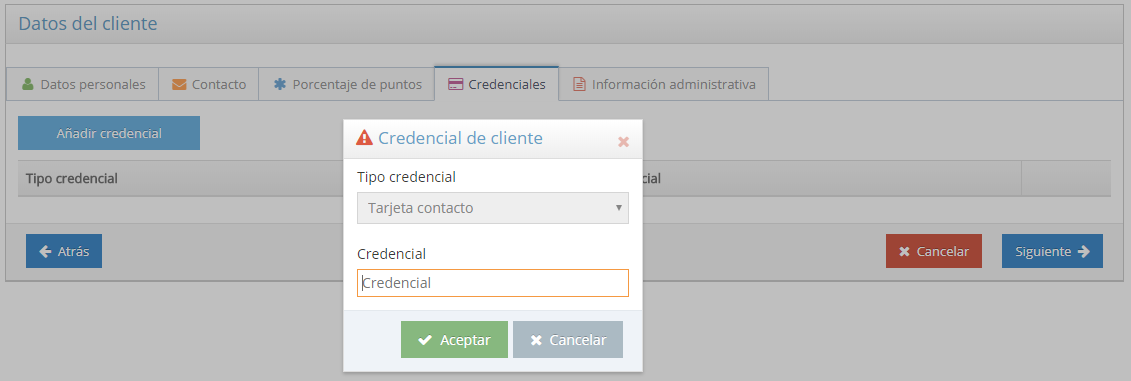
En este apartado se deberá asignar la credencial con la que se autentificará al cliente. Dependiendo del tipo de credencial configurada en el sistema, se puede asignar una tarjeta inteligente de contacto, de proximidad, código de barras, o manual.

Para ello, hay que pulsar en Añadir credencial y se abrirá una ventana emergente. Simplemente debes insertar/aproximar la tarjeta al lector y automáticamente aparecerá rellenado el campo Credencial.

En caso de no utilizar tarjetas y usar la identificación manual, debes escribir el DNI, número de teléfono o lo que hayas decidido utilizar para identificar al cliente. Para ver más información sobre los mecanismos de autentificación de clientes, puedes ir al apartado Configuración inicial.

Clientes - Credenciales

Información administrativa

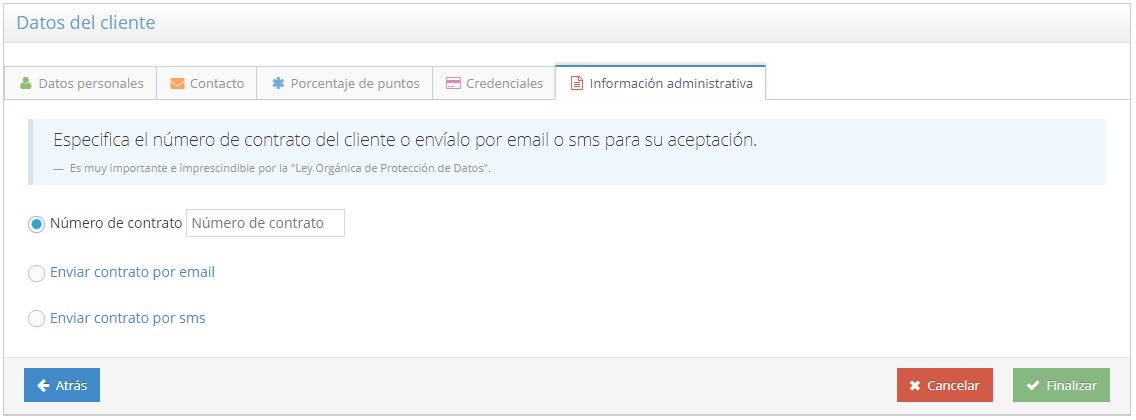
Es habitual en los planes de fidelización elaborar un contrato o unas condiciones de afiliación y/o pertenencia en las que se detallan las características del plan de fidelización, los beneficios, obligaciones, etc.

El alta en el plan de fidelización suele venir condicionada a la aceptación de dichas cláusulas mediante la firma de un contrato por parte del cliente.

Si se utiliza un contrato físico (tríptico o similar) con un número único, en esta pestaña podrás introducir dicho número de contrato que te ayudará a establecer un vínculo entre este documento y tu cliente.

Si no se desea utilizar contratos físicos, también puede enviar el contrato por "email" o "sms", de manera que el cliente debe acceder al enlace recibido y aceptar el contrato desde su dispositivo móvil. Hay que tener en cuenta que el cliente no podrá generar saldo en su sistema de fidelización hasta que valide el contrato, por lo que se recomienda tratar de que lo validen en el momento. Para poder realizar el envío del contrato por SMS, debe tener saldo cargado. Puede ver cómo cargar saldo aquí.

Clientes - Información Administrativa

Una vez rellenada toda la ficha del cliente, al pulsar Aceptar se guardará en la base de datos. A partir de este momento, puedes comenzar a fidelizar al cliente en cuestión.

Nota:

Dependiendo de la gestión del responsable del grupo de comercios (asociación de comerciantes, club, etc.) es posible que no se permita modificar los datos de clientes. En este caso, podrás entrar en la edición pero al aceptar los cambio se enviará automáticamente un email a dicho responsable para que confirme los cambios.
Duplicado de credencial de cliente

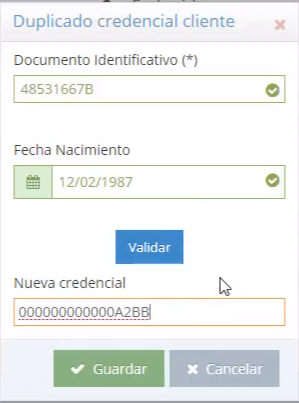
Cuando un cliente pierda su credencial, ya sea una tarjeta de código de barras, chip o proxmidad, puedes realizar un duplicado. No debes preocuparte por los puntos, ya que se mantienen asociados al cliente.

Para ello, hay que pulsar el botón Duplicado credencial cliente y se abrirá una ventana donde debes introducir el DNI y fecha de nacimiento del cliente. Después, pulsa en Validar. Si los datos introducidos son correctos, se mostrará de color verde y se abrirá un nuevo campo para introducir la nueva credencial. Para finalizar, pulsa en Guardar.

Clientes - Duplicado de credencial de cliente

Nota:

Si alguno de los campos se mostrasen en rojo, es debido a que se ha escrito mal o el cliente fue dado de alta con los datos incorrectos en el pasado. En tal caso, tendríais que poneros en contacto con el responsable del grupo de comercios o con nuestro soporte técnico.

En caso de hacer un duplicado de credencial a un cliente que no tienes en tu base de datos (porque se dio de alta en otro comercio), debes ir a Gestión de puntos, introducir la nueva credencial y pulsar en el botón Importar cliente. En este momento aparecerá el cliente y podrás generarle puntos.

Gestión de puntos

Desde esta sección el Administrador y los Empleados podrán generar puntos en relación a las compras realizadas por los clientes, así como consumir puntos para que los clientes puedan adquirir nuevos artículos, servicios u otros beneficios que aporte tu plan de fidelización.

Por defecto, se visualizan todos los clientes que han sido dados de alta en el sistema. Podrás buscar un cliente en concreto por cualquiera de los siguientes campos:

  • Documento identificativo
  • Nombre
  • Apellidos
  • Credencial (método de autentificación de cliente, por ejemplo una tarjeta física, wallet, número de teléfono o DNI).

Generar puntos

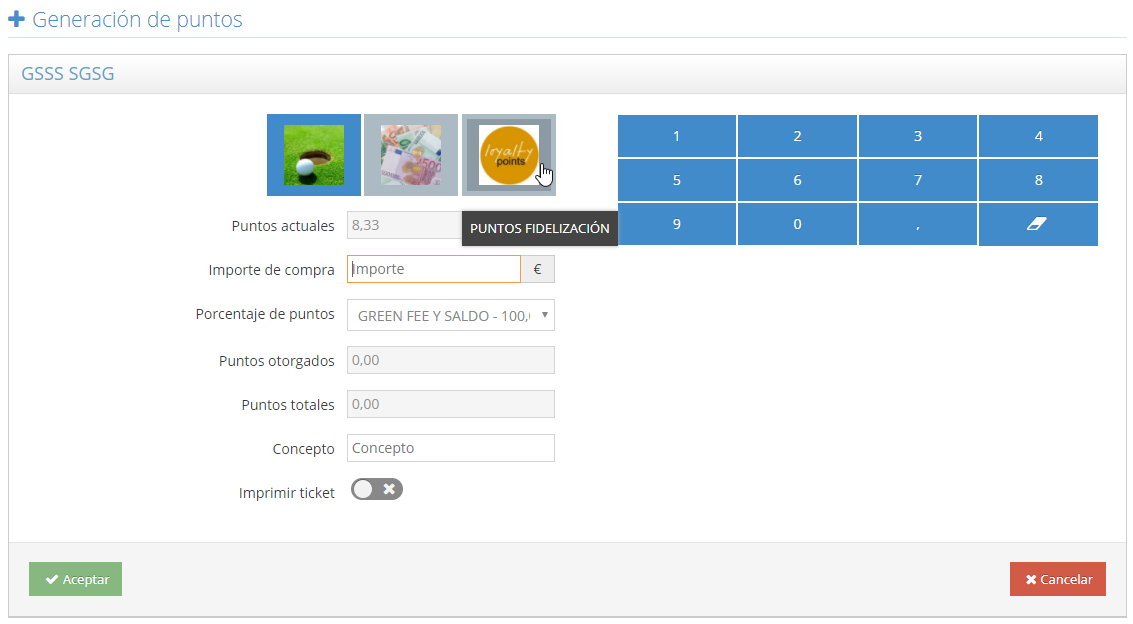
Busca al cliente que desees a través de su credencial (tarjeta o método de autentificación que uses) y pulsa sobre el símbolo del cliente al que deseas generar puntos.
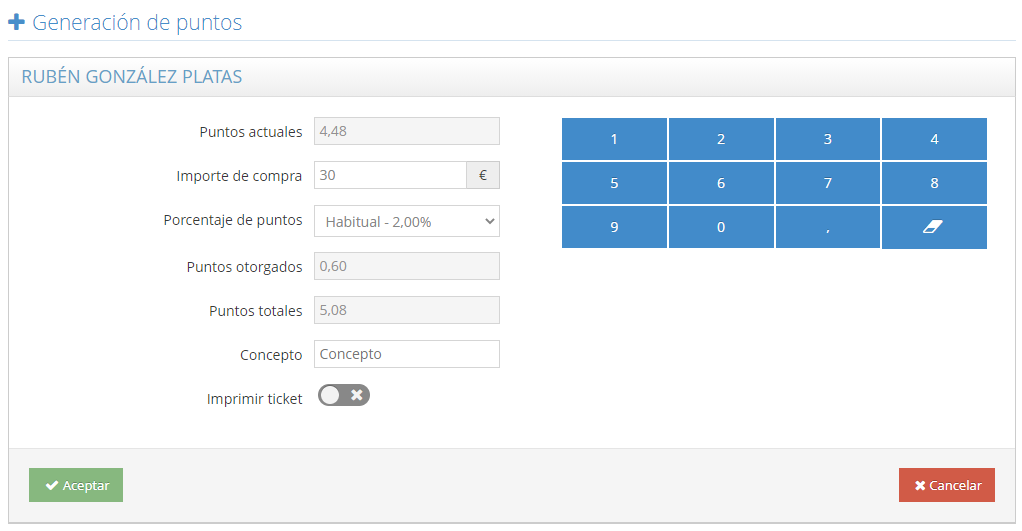
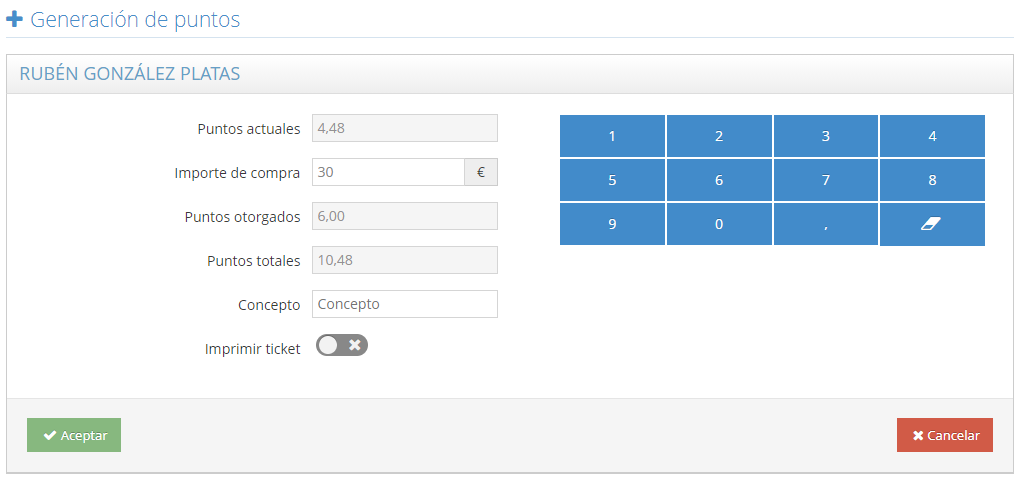
Dependiendo del modo de configuración elegido, el formulario funcionará de manera distinta:

  • Porcentaje por cliente: El sistema calculará de forma automática los puntos a acumular en base al importe de compra y porcentaje de descuento que se quiera aplicar al cliente. Por ejemplo, generación de un 2% en puntos sobre 30€ de compra = 0,60 puntos.
  • Puntos directos: El sistema calculará de forma automática los puntos a acumular en base al importe de compra y la configuración establecida. Por ejemplo, 1 punto por cada 5€ de compra.
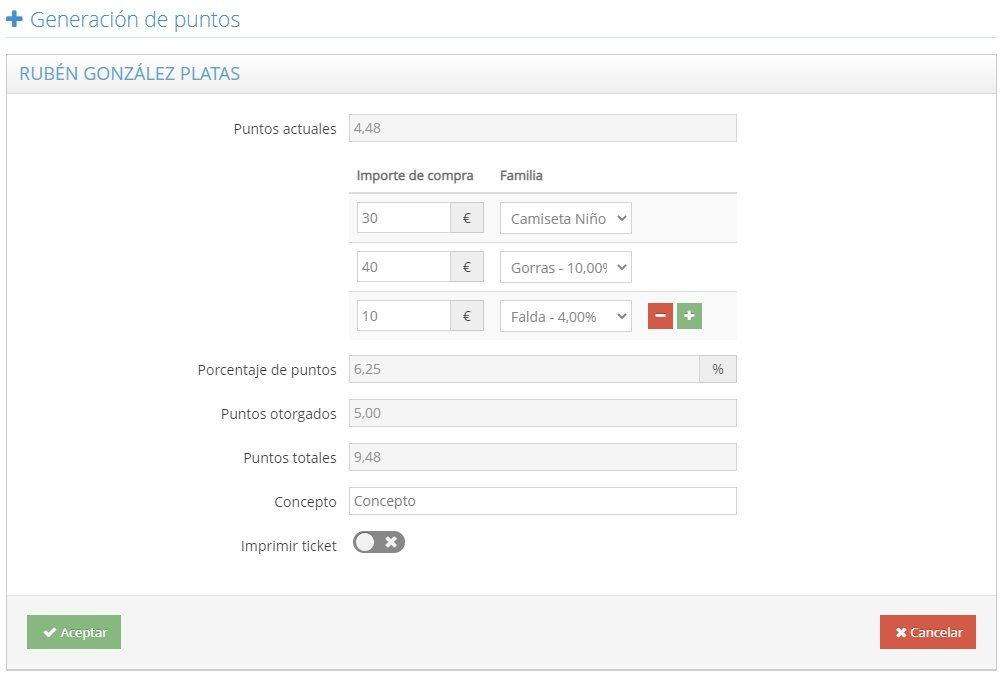
  • Porcentajes por familias: El sistema calculará de forma automática los puntos a acumular en base a los porcentajes desglosados por familias dependiendo de la compra realizada. Por ejemplo, 30€ con el 3% (ropa), 40€ con el 2% (Calzado), 10€ con el 1% (Complementos).

Porcentaje por cliente

Gestión de puntos - Generar puntos

Puntos directos

Gestión de puntos - Generar puntos

Porcentajes por familias

Gestión de puntos - Generar puntos

El campo Puntos otorgados muestra los puntos a acumular en la operación actual y el campo Puntos totales muestra el total de puntos que tendrá el cliente al finalizar la operación.

Puedes utilizar el campo Concepto para introducir información que ayude a identificar la compra, por ejemplo un número de factura/ticket, un código de producto, etc.

Al hacer clic en Aceptar, se generarán los puntos correspondientes. En caso de tener configurada la opcion firmar operaciones, aparecerá una ventana previa en la que se solicitará la contraseña del Empleado o Administrador. Este es un mecanismo de seguridad con el que cada operación queda firmada por el usuario que la ha autorizado. Esta opción puede ser activada/desactivada desde la sección Configuración. En caso de estar desactivada no podrás conocer quien de tus empleados ha realizado cada operación.

Gestión de puntos - Generar puntos

Consumir puntos

Busca al cliente que desees a través de su credencial (tarjeta o método de autentificación que uses) y pulsa sobre el símbolo del cliente al que deseas consumir puntos.
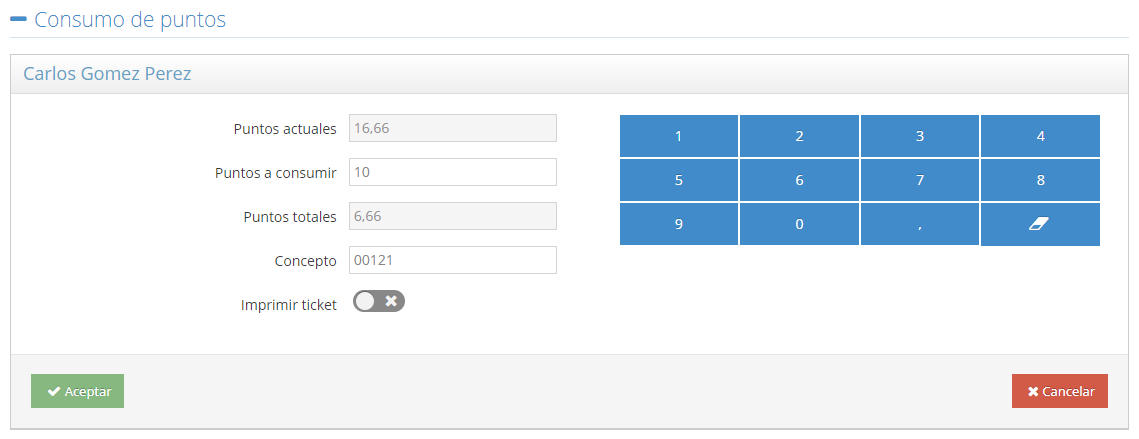
Dependiendo del modo de configuración elegido, el formulario funcionará de manera distinta:

  • Consumo monetario: Introduce el total de puntos a consumir y pulsa Aceptar. El sistema calculará de forma automática los puntos a descontar.
  • Canje de puntos por premios: Se mostrará un listado de premios disponibles en el catálogo en base a los puntos que tenga acumulados el cliente. Debes seleccionar el premio que quiera el cliente y pulsar en Aceptar. También es posible seleccionar más de un producto y más de 1 unidad, siempre y cuando el cliente tenga suficientes puntos acumulados.

De igual manera que al generar puntos, puedes especificar un concepto en el consumo, y puede que tengas que firmar la operación dependiendo de la configuración elegida.

Gestión de puntos - Consumir puntos

Historial de compras y devolución de puntos

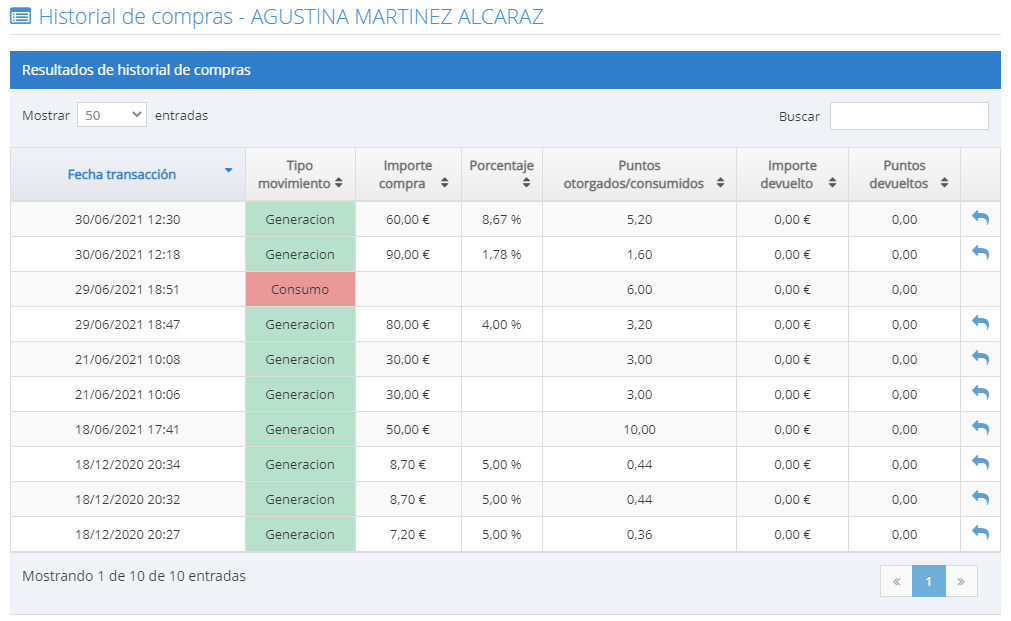
Con esta opción puedes visualizar el historial de generaciones y consumos de puntos de un cliente específico, así como realizar la devolución de puntos cuando se produzca el abono de una compra para la que se han acumulado puntos.

Para realizar una devolución de puntos haz clic en el símbolo del cliente para el que quieras realizar la devolución de puntos.

A continuación se mostrará una lista de las operaciones asignadas al cliente por las que ha obtenidos puntos. Haz clic en el símbolo , escribe el importe a devolver y automáticamente se calculará los puntos a devolver. Después, haz clic en Aceptar.
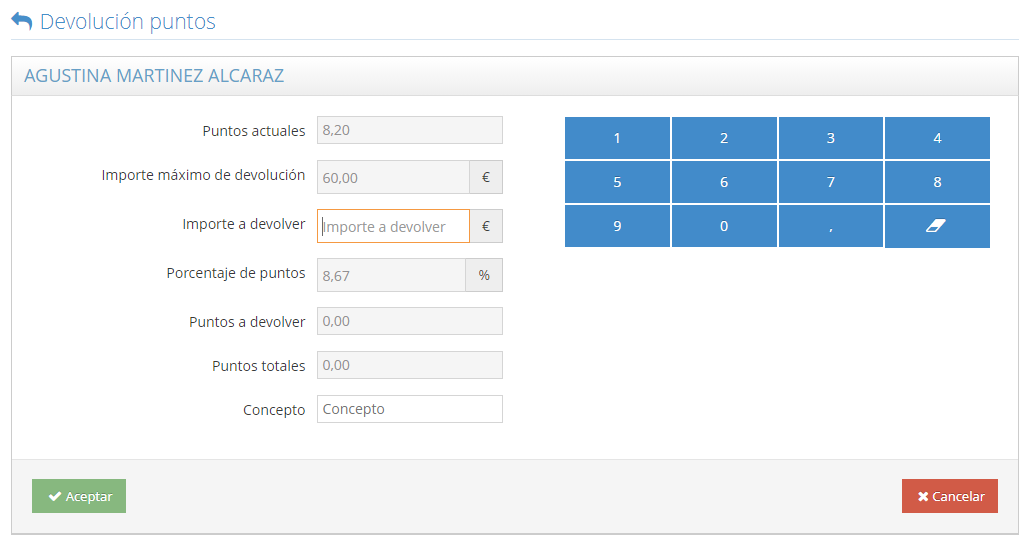
De nuevo, puedes especificar un Concepto y tendrás que firmar la operación en caso de tener dicha configuración activada.

Gestión de puntos - Historial de compras
Gestión de puntos - Devolver puntos

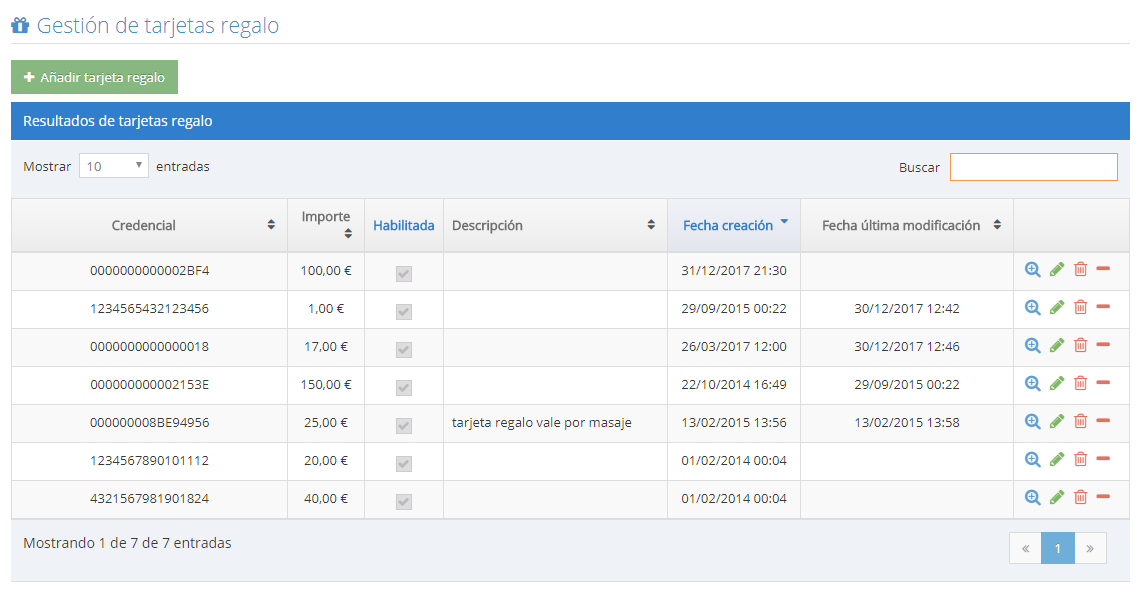
Tarjetas regalo

Las Tarjetas Regalo pueden ser compradas y ser consumidas por cualquier persona, ya sea cliente del sistema FidelCity o no.

Para dar de alta una tarjeta regalo haz clic en Añadir tarjeta regalo y completa los siguientes campos:

  • Credencial: Hay que introducir una nueva tarjeta en el lector y automáticamente cargará su código.
  • Importe: Especificar el importe a cargar en la tarjeta.
  • Descripción: Escribir un comentario si lo deseas, es opcional.
  • Fecha fin: Especificar una fecha de caducidad, es opcional.
  • Habilitada: Es importante que este campo esté marcado, de lo contrario, no se podrá consumir el saldo.
  • Email: Especificar un email de confirmación donde avisar al cliente de que se le ha generado una tarjeta regalo global.

En esta sección también podrás Consultar, Modificar, Eliminar o Consumir la tarjeta regalo.

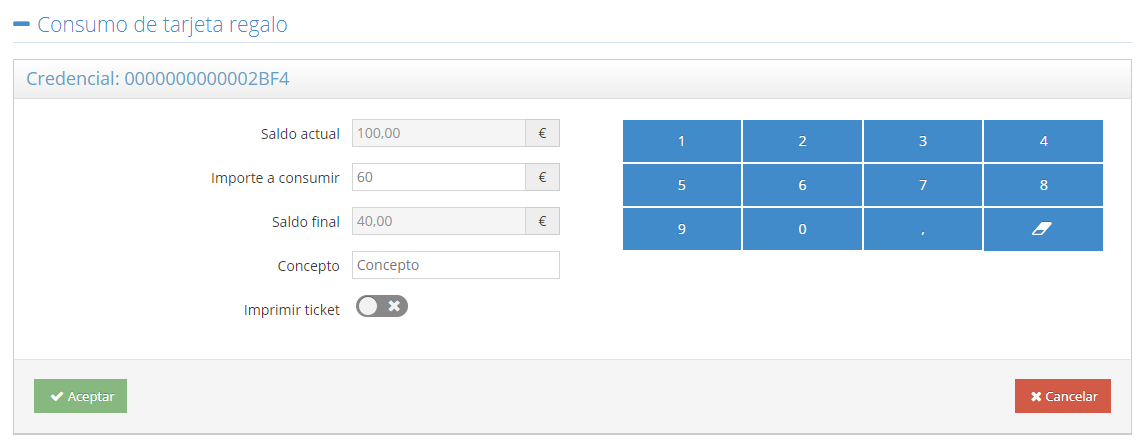
Para consumir una tarjeta regalo introduce la tarjeta en el lector y haz clic en el símbolo para consumirla. Después deberás especificar el importe a consumir y hacer clic en Aceptar.

Al igual que en la gestión de puntos, si tienes activada la opción de firmar las operaciones, será solicitada la contraseña de firma en este momento.

Tarjetas regalo
Tarjetas regalo - Crear tarjeta
Tarjetas regalo - Consumir importe tarjeta

Nota:

Si decides eliminar una tarjeta regalo, perderás el historial de todos los movimientos producidos con la tarjeta. Aconsejamos que una vez sea consumida, la reutilices para otro cliente, simplemente pulsando en Modificar.

También existen tarjetas regalo globales que puede dar de alta el responsable del grupo de comercios. En tal caso, si necesitas consumir una tarjeta regalo global, debes introducirla y aparecerá un botón que dice Importar tarjeta regalo global. Simplemente pulsándole se mostrará la tarjeta con el saldo correspondiente y podrás consumirla siguiendo el mismo proceso de una tarjeta regalo local.

Promoción

Campañas

FidelCity ofrece la posibilidad de realizar campañas sobre la base de datos de clientes, de forma que puedas comunicarte con ellos a partir de unos criterios seleccionados.

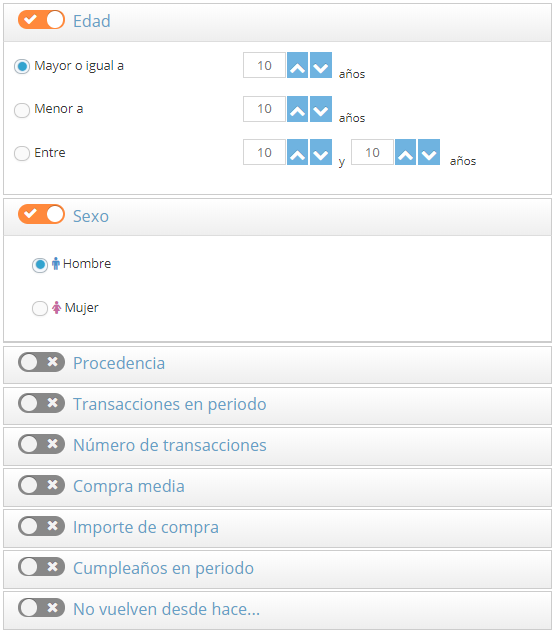
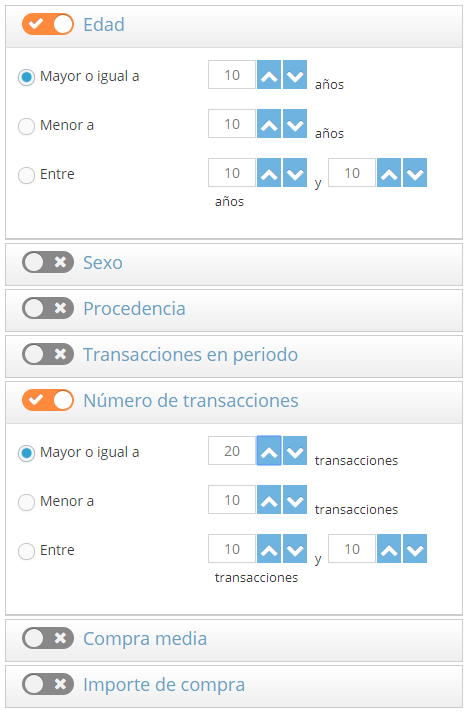
Puede seleccionar cualquiera de los siguientes filtros de segmentación:

  • Edad
  • Sexo
  • Procedencia
  • Transacciones en periodo
  • Número de transacciones
  • Compra media
  • Importe de compra
  • Puntos cliente
  • Cumpleaños en periodo
  • No vuelven desde hace...
  • Porcentaje puntos (si se trabaja con porcentajes por clientes)
  • Familia (si se trabaja con porcentajes por familias)

Una vez seleccionados los criterios, podrá seleccionar el método de comunicación con sus clientes: archivo CSV o SMS.

Campañas - Criterios de segmentación

CSV

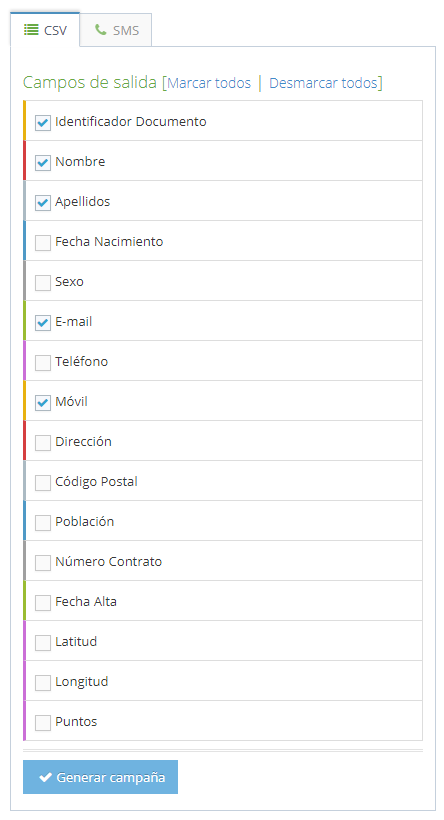
Seleccionando esta opción, debes seleccionar los campos de salida que quieras (DNI, nombre, apellidos, dirección, e-mail, etc.) y se generará un fichero con el listado de clientes basándose en los filtros elegidos previamente.

Este fichero tiene formato CSV, el cuál es utilizado por la mayoría de servicios de email marketing, sms, etc. De esta manera, puedes importar el archivo en tu proveedor habitual para comunicarte con tus clientes.

SMS

Para el envío de SMS hacemos uso de la plataforma SMS Publi, por lo que deberás darte de alta y recargar créditos para poder realizar envíos SMS desde FidelCity. Si todavía no has configurado SMS Publi en FidelCity, por favor, sigue los pasos de la configuración inicial.

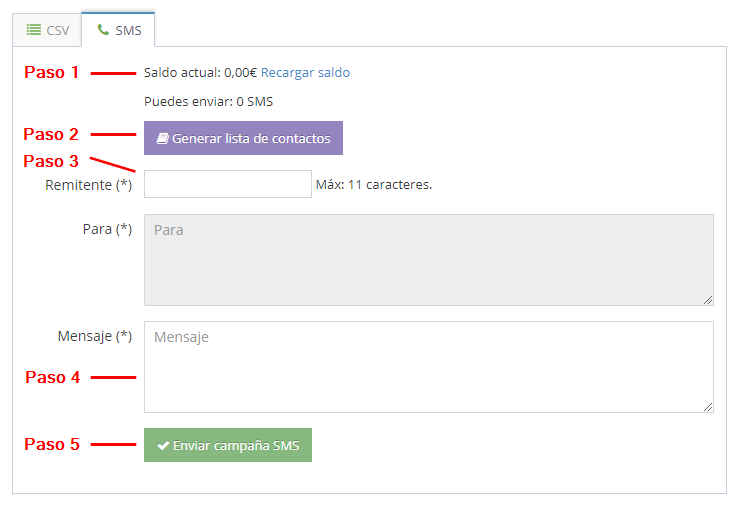
Una vez tengas créditos en SMS Publi, se especificará en FidelCity el saldo y el número de SMS que puedes enviar. Debes pulsar en Generar lista de contactos y esperar a que se genere la lista de móviles que detecte el sistema en base a los filtros seleccionados. Después debes especificar el Remitente que desees, escribir el mensaje y pulsar en Enviar campaña SMS.

Campaña CSV
Campañas - CSV
Campaña SMS
Campañas - SMS

Nota:

Puedes revisar el estado de envíos de SMS desde la plataforma de SMS Publi. En FidelCity tan solo se hace el envío en base a la segmentación seleccionada. Si necesitas ver más información, debes acceder a SMS Publi.

Concursos

De forma similar a las Campañas, FidelCity ofrece la posibilidad de realizar concursos sobre la base de datos de clientes, de forma que puedas otorgar un premio a un cliente seleccionándolo al azahar a partir de unos criterios seleccionados.

El sorteo se realiza basándose en el número de transacciones, por lo que un cliente que haya realizado 10 transacciones tendrá más posibilidades que uno que haya realizado 5 transacciones.

Puedes seleccionar cualquiera de los siguientes criterios de segmentación:

  • Edad
  • Sexo
  • Procedencia
  • Transacciones en periodo
  • Número de transacciones
  • Compra media
  • Importe de compra

Los pasos a realizar para generar un concurso son los siguientes:

  1. Seleccionar los criterios de segmentación.
  2. Seleccionar el método de concurso (aleatoria o manual):
    • Selección aleatoria del ganador: El sistema seleccionará un ganador al azahar a partir de los criterios seleccionados.
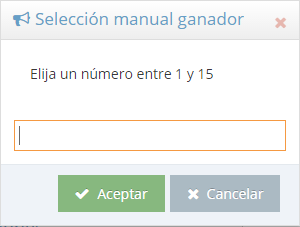
    • Selección manual del ganador: Se abrirá una ventana con el número de participaciones y el encargado de realizar el sorteo deberá escribir un número entre el rango disponible. Después pulsar en Aceptar y aparecerá la ventana con el ganador del concurso.
Concursos - Criterios de segmentación
Selección manual de ganador
Concursos - Selección manual
Resultado concurso
Concursos - Resultado

Ofertas

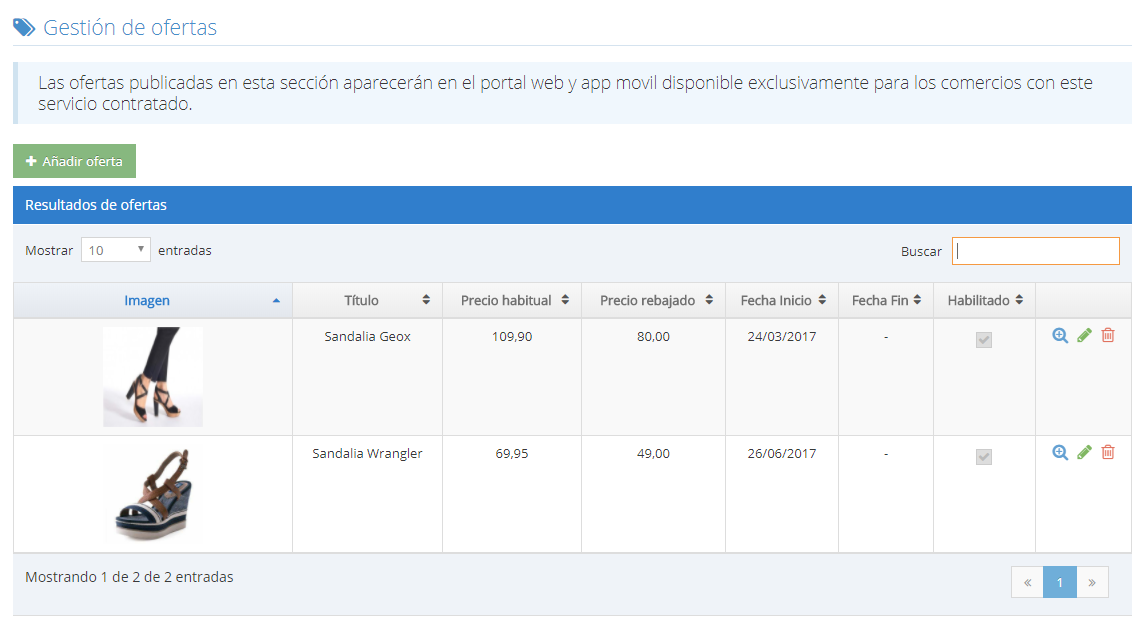
Esta sección está destinada únicamente a los comercios que tengan contratado el servicio de web o app móvil, de manera que al dar de alta las ofertas en FidelCity, serán mostradas en su web o app móvil.

Para añadir una oferta haz clic en Añadir oferta y completa todos los datos de la ficha:

  • Imagen: Imagen destacada de la oferta (se aconseja que sea de 380x180px).
  • Título: Especifica un título que llame la atención.
  • Descripción: Detalles de la oferta.
  • Fecha Inicio: Especifica la fecha en la que desees que sea publicada.
  • Fecha Fin: Especifica la fecha en la que desees que termine la oferta. En tal caso, deberás activar previamente el campo Poner caducidad
  • Precio habitual: Este precio aparecerá tachado (el precio que tiene normalmente sin descuento).
  • Precio rebajado: Especifica el precio con descuento aplicado.
  • Habilitado: Es importante que este campo esté marcado ya que, de lo contrario, la oferta no aparecerá.
Ofertas
Añadir oferta

En esta sección también podrás Consultar, Modificar o Eliminar la oferta.

Cupones

Esta sección está destinada únicamente a los comercios que tengan contratado el servicio de web o app móvil, de manera que al dar de alta los cupones en FidelCity, serán mostradas en su web o app móvil.

El concepto de Cupón es similar al de Oferta con la particularidad de que un cliente final debe iniciar sesión con su usuario y contraseña de FidelCity para poder solicitar un cupón.

Para añadir un cupón haz clic en Añadir cupón y completa todos los datos de la ficha:

  • Imagen: Imagen destacada del cupón (se aconseja que sea de 380x180px).
  • Título: Especifica un título que llame la atención.
  • Descripción: Detalles del cupón.
  • Fecha Inicio: Especifica la fecha en la que desees que sea publicado.
  • Fecha Fin: Especifica la fecha en la que desees que termine la promoción. En tal caso, deberás activar previamente el campo Poner caducidad
  • Precio: Especifica el precio de la promoción.
  • Habilitado: Es importante que este campo esté marcado ya que, de lo contrario, el cupón no aparecerá.
  • Límite de cupones: Puedes especificar un límite de cupones, por ejemplo, para las primeras 20 personas que lo soliciten.
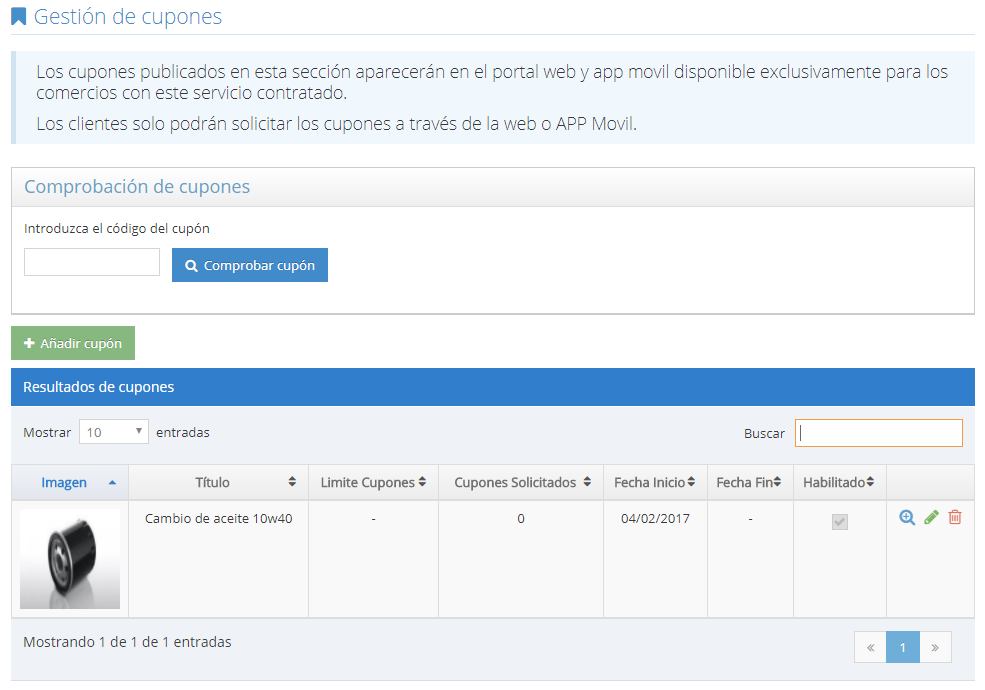
Cupones
Añadir cupón

En esta sección también podrás Consultar, Modificar o Eliminar el cupón.

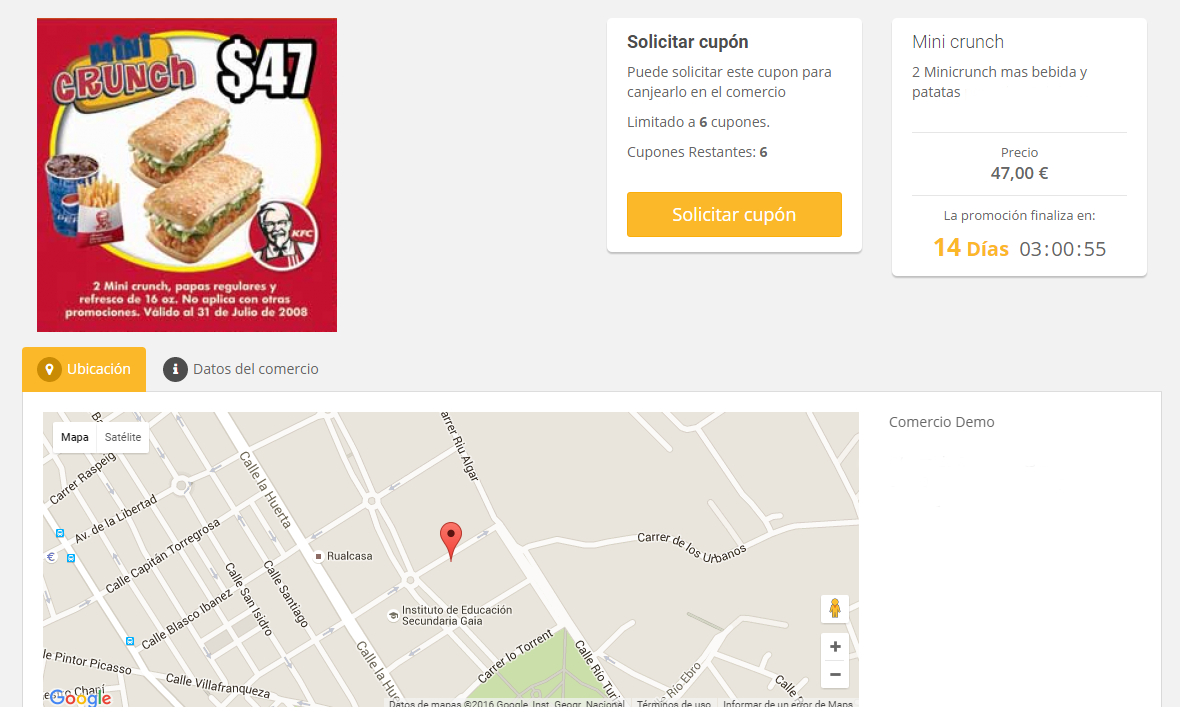
Una vez creado el cupón, un cliente puede solicitarlo desde la web o app móvil y recibirá un correo electrónico con un código generado para un sólo uso.

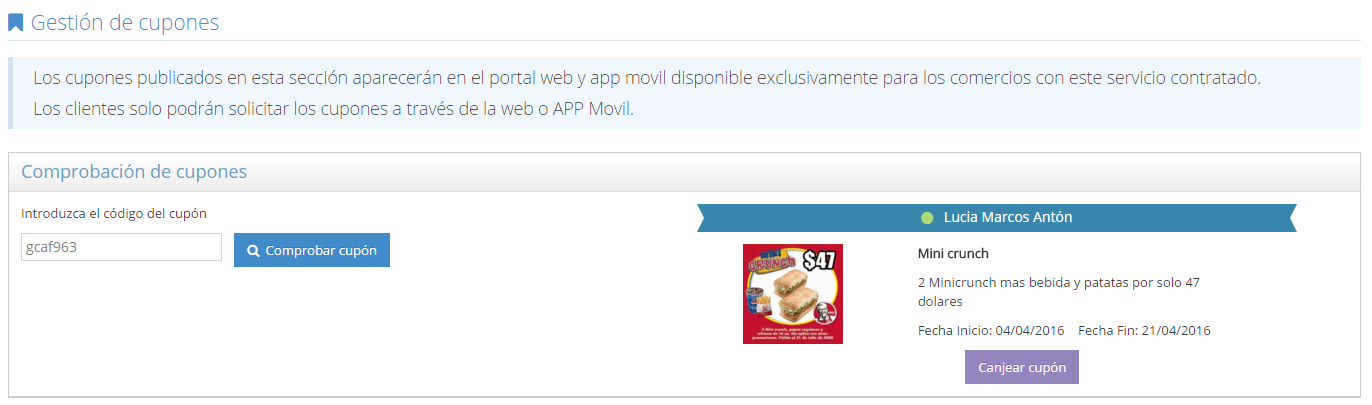
El cliente presentará el código en el establecimiento y deberás comprobar que dicho código es correcto. Para ello, debes escribir el código en el campo Comprobación de cupones y pulsar el botón Comprobar cupón.

Si el código introducido es válido, aparecerán los datos del cliente que lo solicitó y despues hay que pulsar en Canjear cupón.

Solicitar cupón en página web
Cupones - Solicitar cupón en web
Comprobación y canje de cupón
Cupones - Comprobar y canjear cupón

Monederos

Si en tu comercio tienes más de una actividad o productos divididos en secciones muy bien diferenciadas, quizás quieras hacer que los puntos generados en una de las secciones no puedan ser consumidos al realizar compras en otra sección. En este caso, puedes crear múltiples monederos y en el momento de generar y consumir puntos, podrás seleccionar el monedero correspondiente.

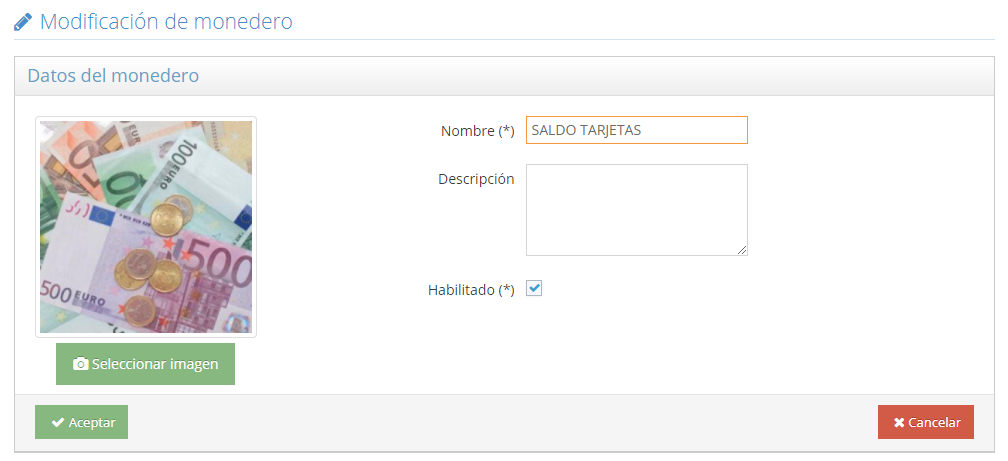
Para añadir un monedero haz clic en Añadir monedero y completa todos los datos de la ficha:

  • Nombre: Nombre del monedero que identifique la sección conreta de tu negocio.
  • Descripción: Por ejemplo, servicios incluídos en el monedero.
  • Habilitado: Es importante que este campo esté marcado ya que, de lo contrario, el monedero no aparecerá generar o consumir puntos.
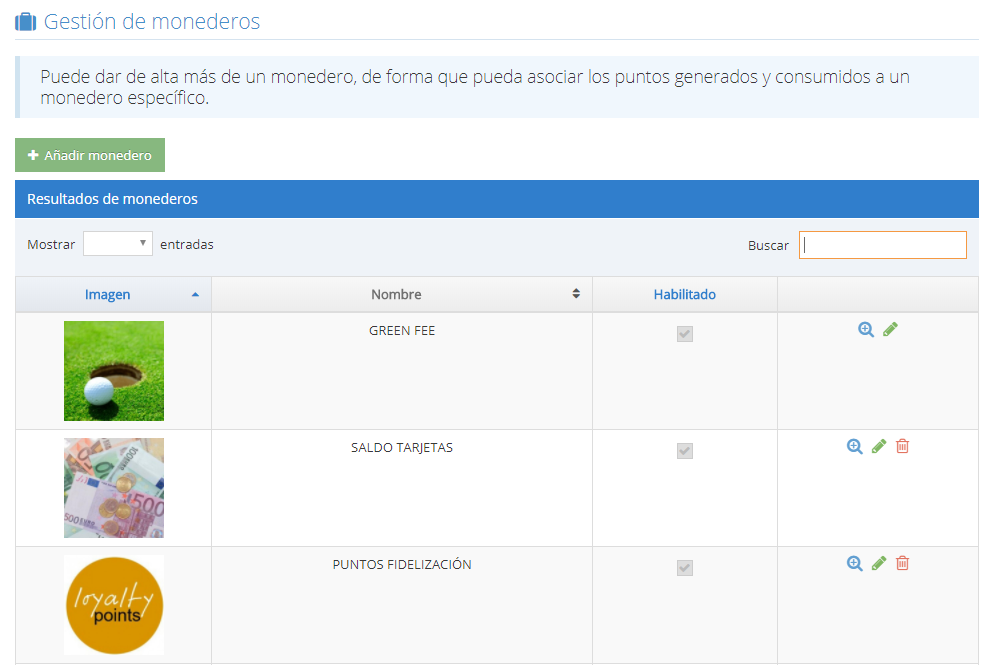
Lista de monederos
Monederos - Listado de monederos
Añadir monedero
Monederos - Añadir monedero
Generar puntos en monedero
Monederos - Generar puntos en monedero

Catálogo

Esta sección está destinada a establecimientos que desean regalar premios cuando un cliente alcance X puntos. Esta es una manera diferente de fidelizar a tus clientes. En lugar de hacer descuentos monetarios en base a los puntos, puedes ofrecer productos a cambio de puntos. Al crear tu catálogo, los clientes podrán verlo desde la web o app móvil para saber cuántos puntos necesita para conseguir algún producto, siempre y cuando tengan una web o App móvil integrada.

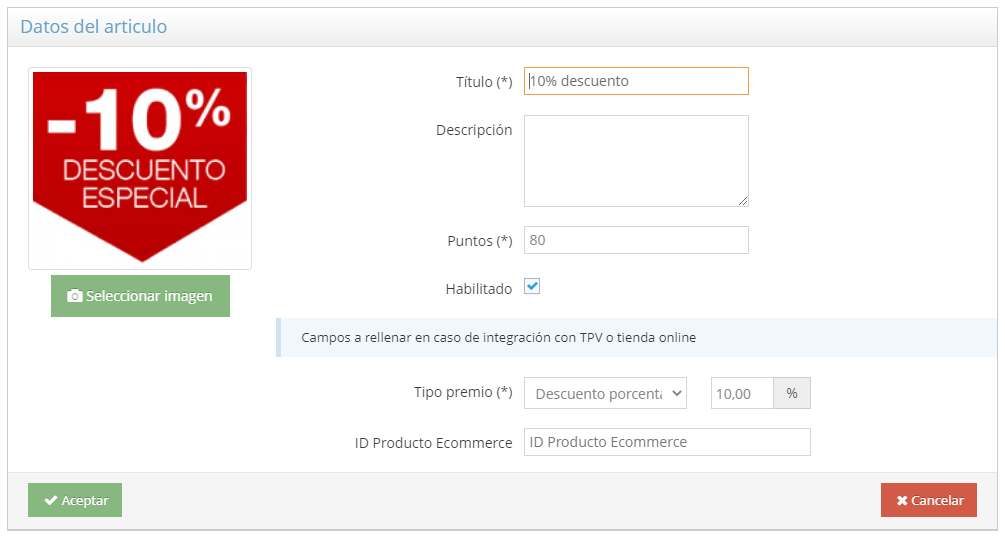
Además, es posible hacer premios en porcentaje de descuento o incluso en importe, por ejemplo, cuando un cliente alcance 80 puntos, le aplicamos un 10% de descuento, o cuando llegue a 100 puntos, le hacemos un descuento de 20€.

Para añadir un producto al catálogo haz clic en Añadir artículo y completa todos los datos de la ficha:

  • Título: Nombre del producto.
  • Descripción: Detalles del producto.
  • Puntos: Puntos a conseguir por parte del cliente para conseguir el producto.
  • Habilitado: Es importante que este campo esté marcado ya que, de lo contrario, el producto no aparecerá en la web o app móvil.
  • Tipo premio: Es posible seleccionar el tipo de premio "producto", "porcentaje", o "importe". En caso de seleccionar "porcentaje" o "importe", se deberá establecer este dato a continuación.
  • ID Producto Ecommerce: En caso de que tengás integrada una tienda online, se deberá especificar el ID del producto de la tienda online que se quiere regalar.
Catálogo - Listado de productos
Añadir producto

En esta sección también podrás Consultar, Modificar o Eliminar el producto.

Notificaciones y mensajes

Notificaciones

En la parte superior derecha del programa, se muestran notificaciones para comunicar mejoras de FidelCity o tareas de mantenimiento por parte del servicio técnico.

Puedes leer una notificación pulsando sobre el icono Notificaciones y haciendo click sobre la notificación en concreta, o pulsar en Ver todas las notificaciones.

Mensajes

En la parte superior derecha del programa, se muestran mensajes para comunicar noticias o novedades de FidelCity.

Puedes leer un mensaje pulsando sobre el icono Mensajes y haciendo click sobre el mensaje en concreto, o pulsar en Ver todos los mensajes.
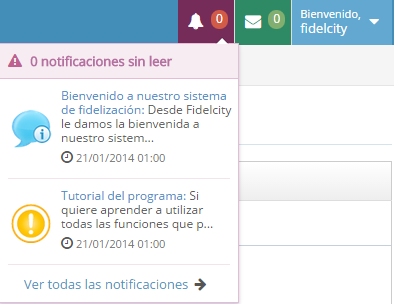
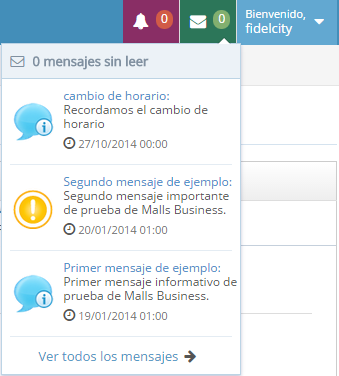

Notificaciones
Notificaciones
Mensajes
Mensajes

Informes

Los informes de FidelCity son de gran importancia dentro del plan de fidelización. Aportan toda la información relevante para optimizar tus campañas comerciales y de marketing.

Contarás con los siguientes informes para analizar la información recopilada:

  • Generación de puntos.
  • Consumo de puntos.
  • Puntos de clientes.
  • Devolución de puntos.
  • Saldo de tarjetas regalo.
  • Consumo de tarjetas regalo.
  • Informe de clientes.
Informes

Informe de generación de puntos de clientes

Permite consultar las distintas operaciones de generación de puntos que se han realizado para un cliente específico o bien para todos los clientes.

Puedes seleccionar un empleado específico, así como el rango de fechas y horas que desees consultar.

También dispones de exportación a CSV y PDF.

Informes - Generación de puntos

Informe de consumo de puntos de clientes

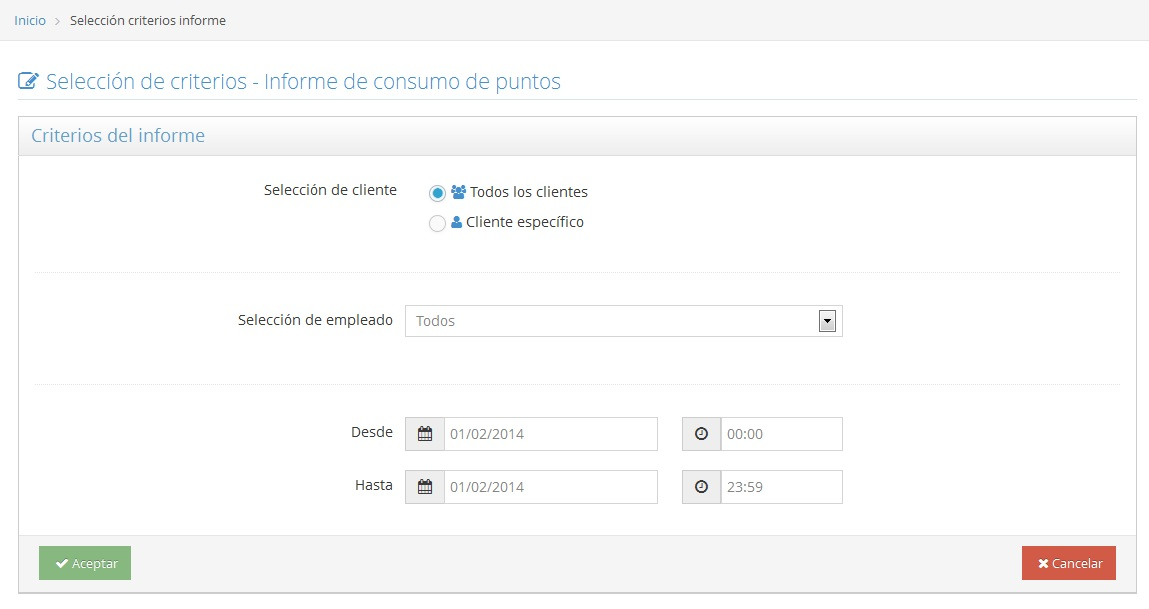
Permite consultar las distintas operaciones de consumo de puntos que se han realizado para un cliente específico o bien para todos los clientes.

Puedes seleccionar un empleado específico, así como el rango de fechas y horas que desees consultar.

También dispones de exportación a CSV y PDF.

Informes - Consumo de puntos

Informe de puntos de clientes

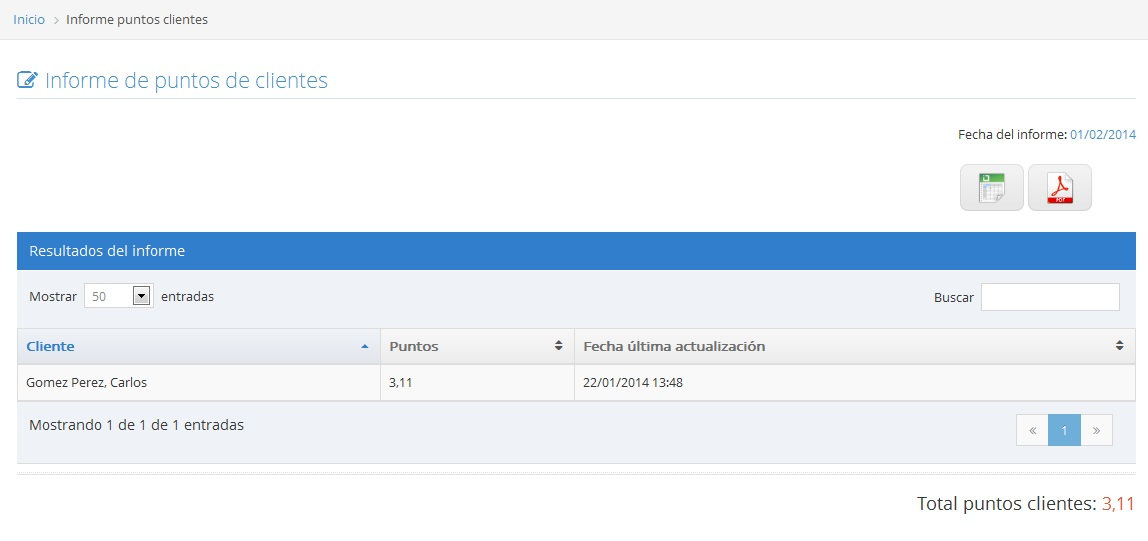
Permite consultar el total de puntos en circulación que están distribuidos entre todos tus clientes, junto a la fecha de última compra de cada uno de ellos.

También dispones de exportación a CSV y PDF.

Informes - Puntos de clientes

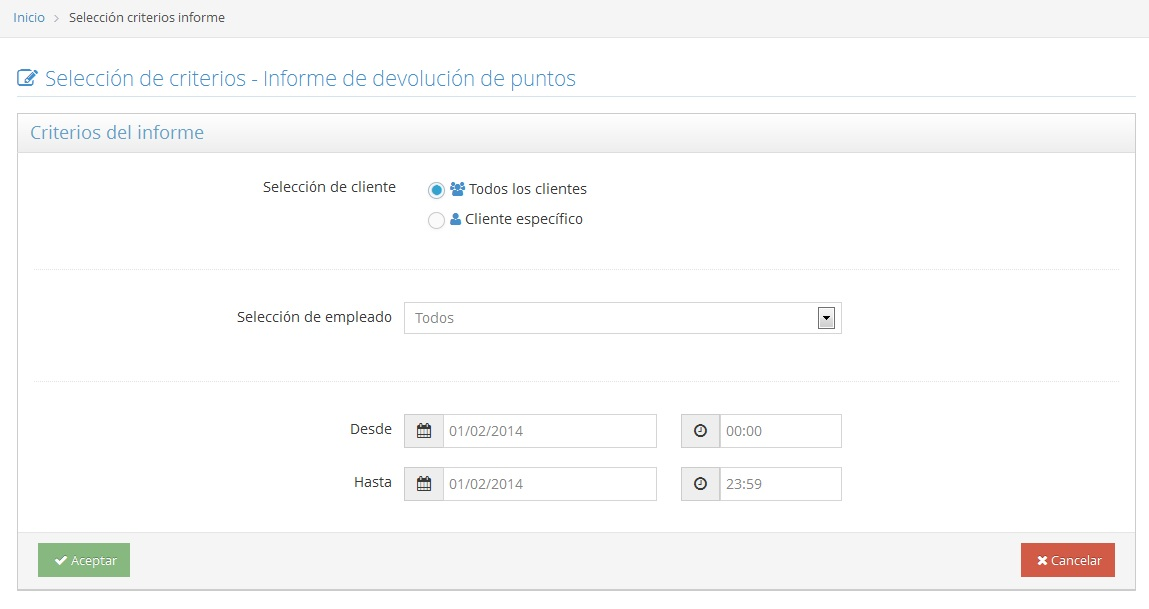
Informe de devolución de puntos

Permite consultar las devoluciones de puntos que se han realizado como consecuencia de abonos de compras.

Puedes seleccionar un Cliente específico, un empleado específico, así como el rango de fechas y horas que desees consultar.

También dispones de exportación a CSV y PDF.

Informes - Devolución de puntos

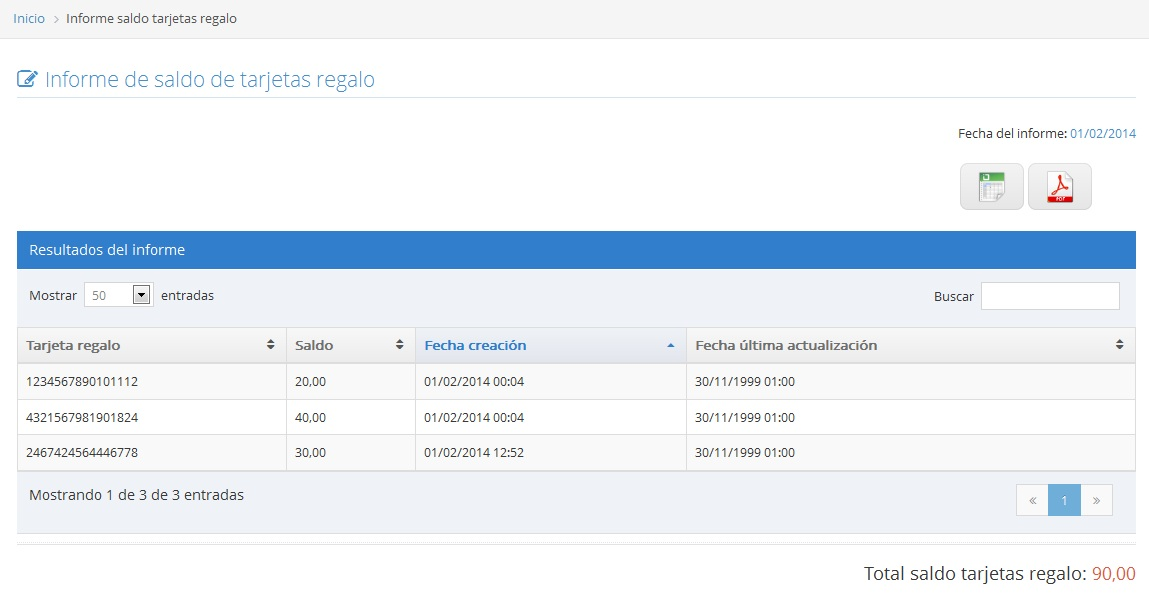
Informe de saldo de tarjetas regalo

Permite consultar el historial de tarjetas regalo, con el saldo actual, la fecha de creación y la fecha de la última actualización.

También dispones de exportación a CSV y PDF.

Informes - Saldo tarjetas regalo

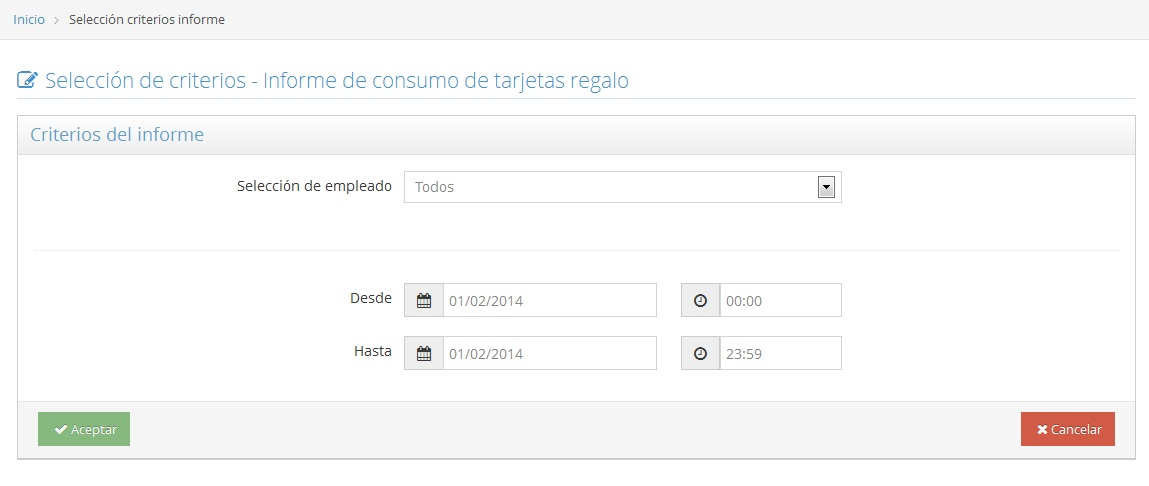
Informe de consumo de tarjetas regalo

Permite conocer en un rango específico de fechas, los importes consumidos de tarjetas regalo.

El filtro para este informe te permitirá también escoger entre las operaciones realizadas por un único empleado o por cualquiera de los empleados de tu negocio.

También dispones de exportación a CSV y PDF.

Informes - Consumo de saldo de tarjetas regalo

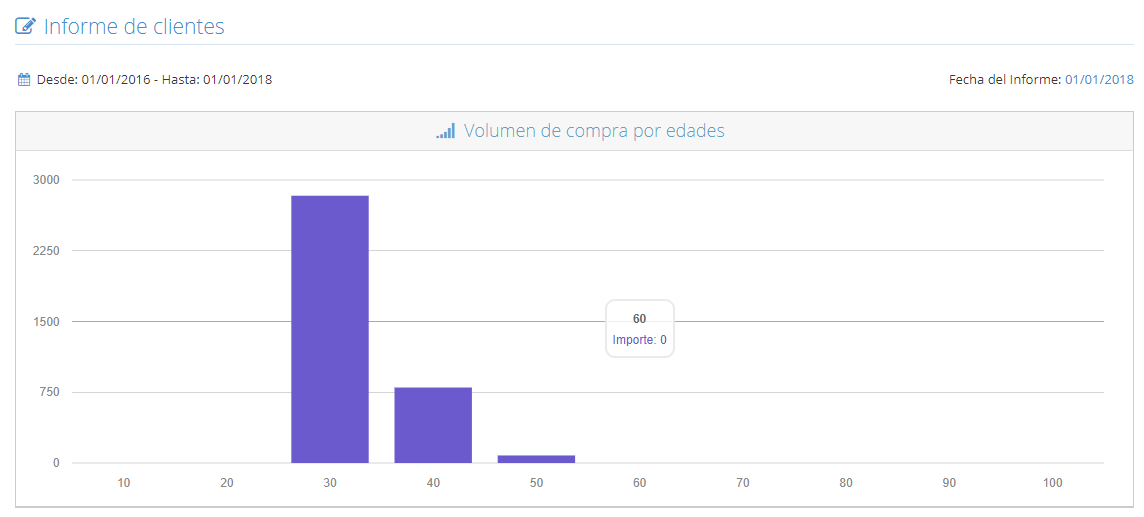
Informe de clientes

Muestra, para un rango específico de fechas, estadísticas como volumen de compra por edades, top 5 códigos postales, volumen de compra por horas del día, movimientos de puntos, etc.

Informes - Clientes

Ya conoces todas las funcionalidades de FidelCity. Sólo tienes que ampliar tu base de datos de clientes para poder exprimir todo su potencial.