
Nota
Si se produce algún error al configurar alguno de los pasos de configuración, dirígete a Ajustes/Enlaces permanentes y sin modificar nada, pulsa en Guardar. Después, vuelve a intentarlo.
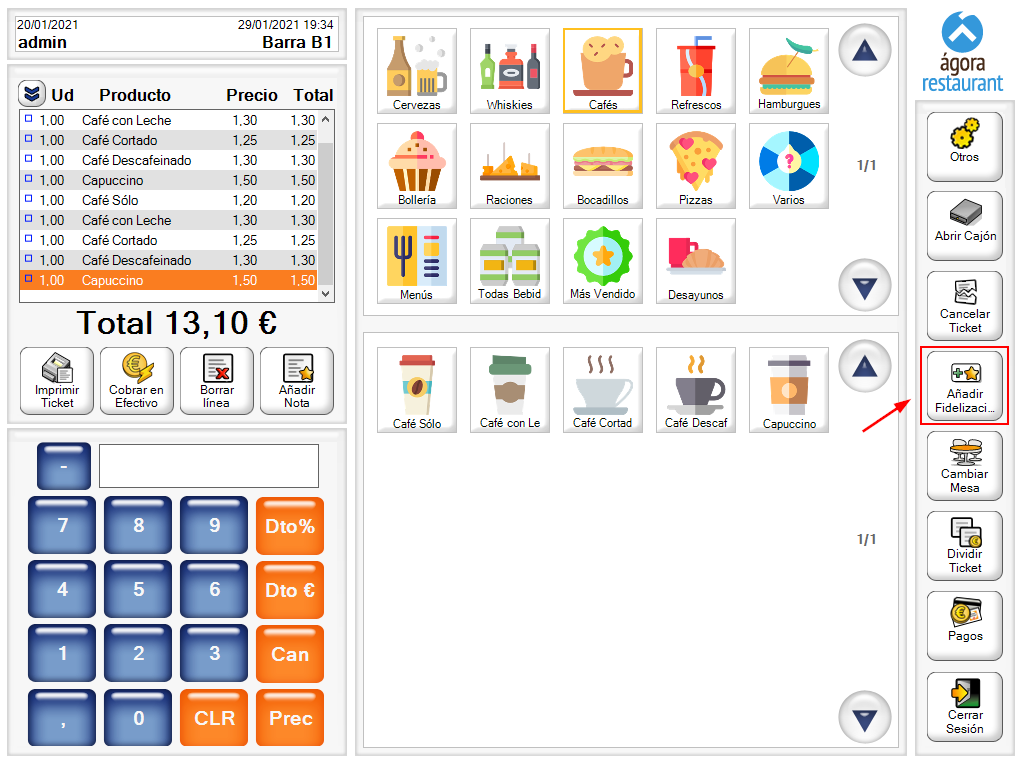
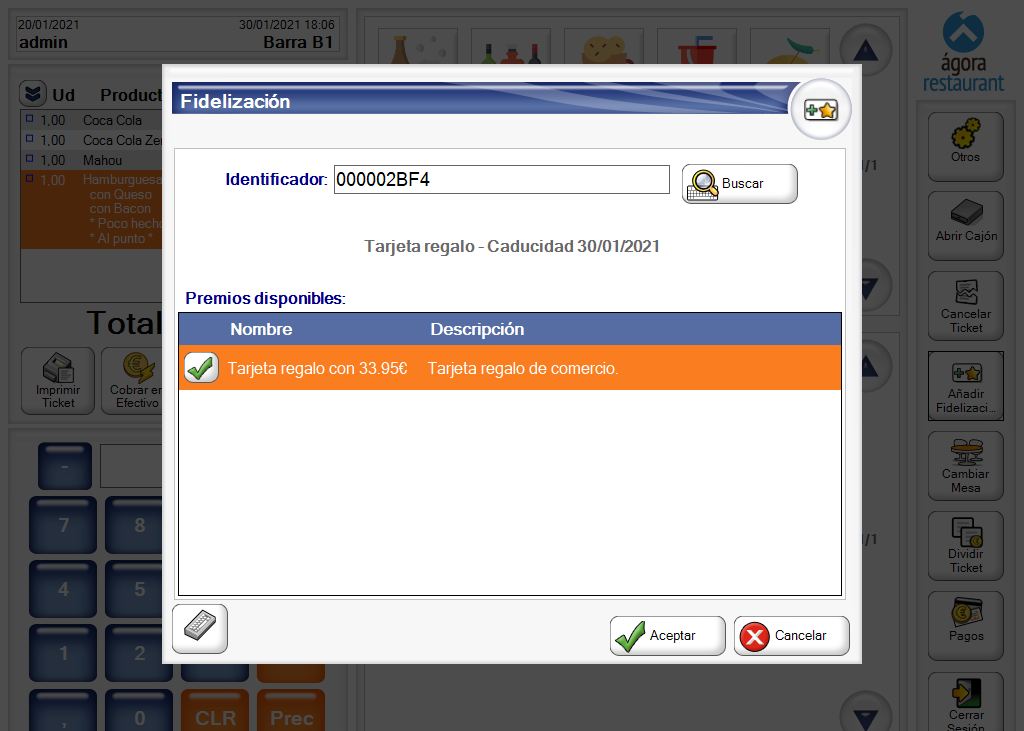
Si dispones del TPV Ágora Retail o Ágora Restaurant, puedes integrar FidelCity de manera sencilla con éste.
Tan solo debes solicitar al soporte de FidelCity las URLs de configuración para insertarlas en las opciones de servidor de Ágora, y a partir de este momento quedarían enlazados.
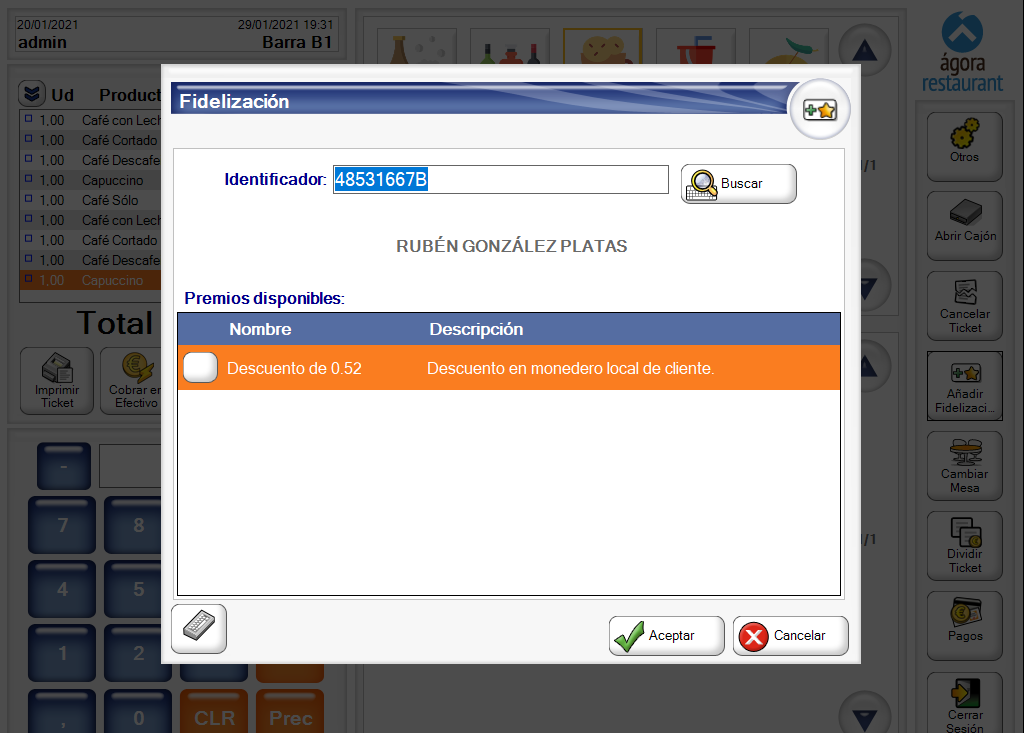
Se puede identificar al cliente a través de tarjeta de fidelización, DNI o teléfono móvil.
Al identificar al cliente, es posible generar saldo solamente, o realizar primero el consumo del saldo que tuviera acumulado y después generar sobre el importe de compra final.
Se permiten distintos métodos de genración y consumo de puntos. Por ejemplo, se pueden generar puntos en base al perfil de cliente o en base a las familias de producto del ticket, consumir puntos como un importe monetario o como descuentos o premios, etc.
También es posible realizar consumos de tarjetas regalo.
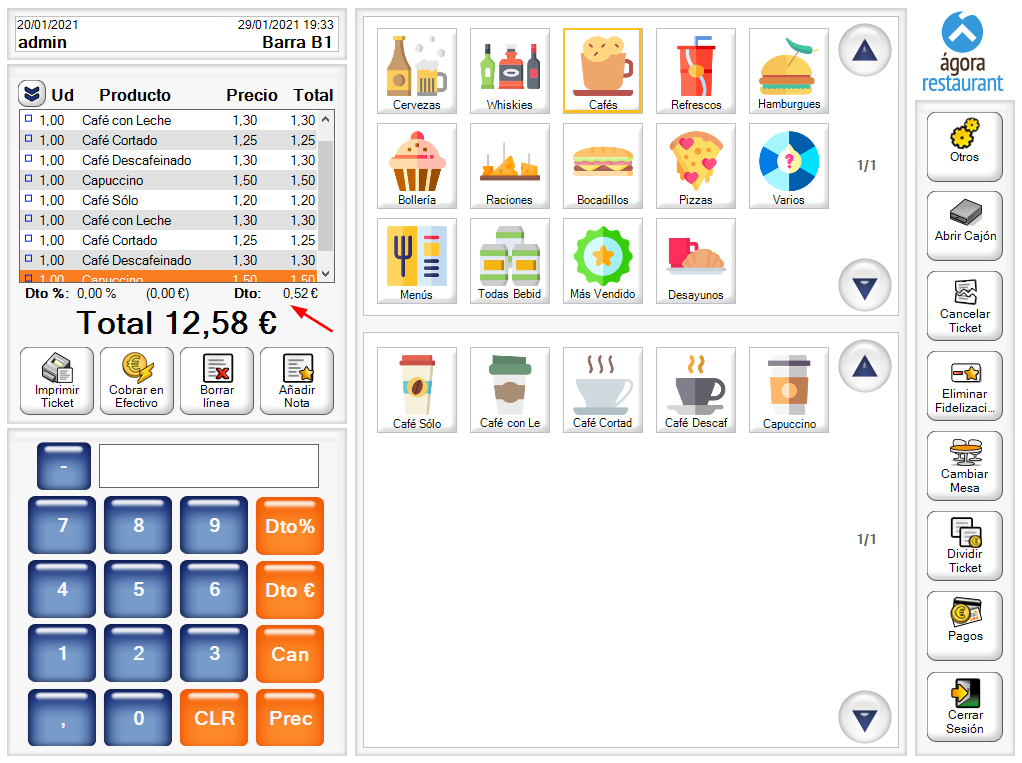
El cliente podrá ver el saldo generado y saldo total en el ticket impreso.
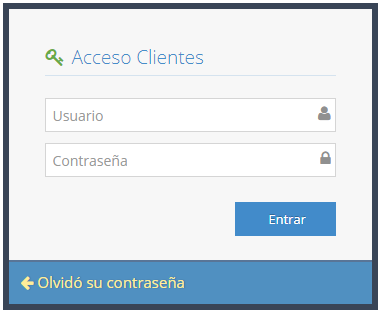
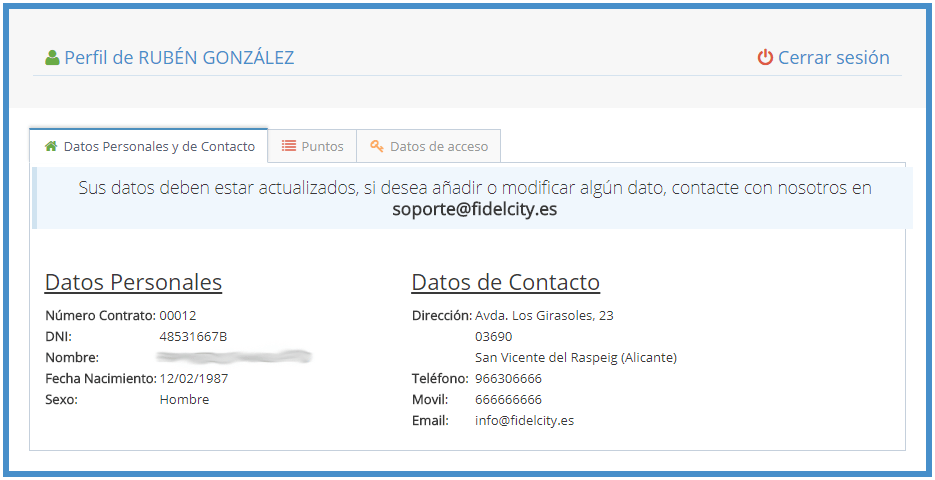
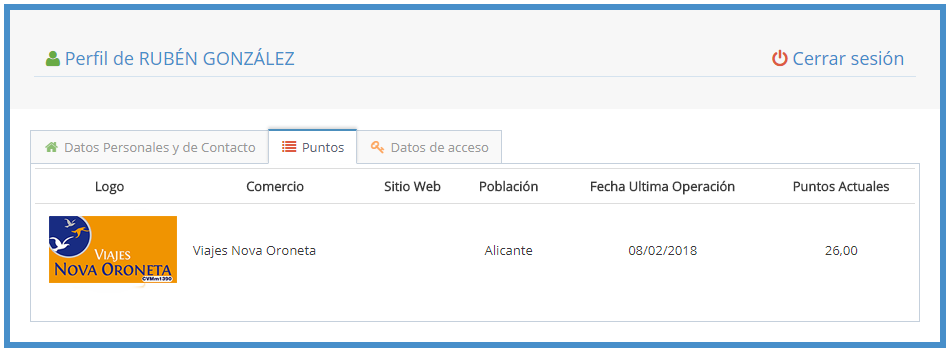
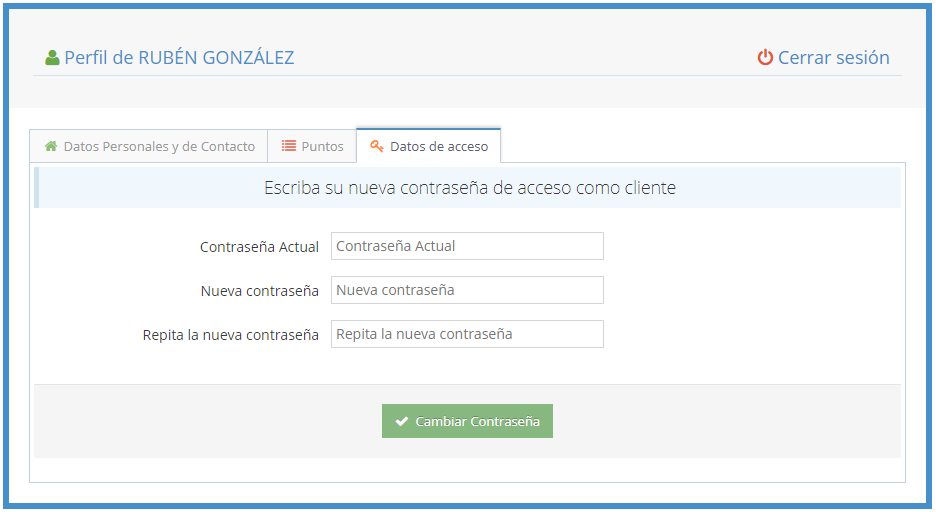
Puedes insertar una sección en tu web para que los clientes puedan consultar sus puntos, datos personales y cambiar su contraseña. La integración es muy sencilla, solicita el iframe de consulta de puntos a nuestro soporte técnico soporte@fidelcity.es y te enviaremos el código que deberás insertar en tu web.
Los "iframes" son trozos de código muy sencillos de integrar con cualquier tipo de web, ya sea WordPress, Prestashop, Joomla, o webs a medida.
Integra fácilmente FidelCity con tu tienda online, de manera que tus clientes puedan hacer uso de tu plan de fidelización independientemente de que te compren en tu tienda física u online. Para facilitar el proceso, hemos desarrollado un plugin para WooCommerce y un módulo para Prestashop, ya que son los sistemas ecommerce más utilizados en la actualidad. Si utilizas una plataforma diferente o un desarrollo a medida, ponte en contacto con nosotros y valoraremos la posibilidad de integrarlo.
Para integrar FidelCity con WooCommerce, debes descargar el siguiente plugin.
Dirígete al panel de gestión de WordPress, entra en la sección Plugins, pulsa en Añadir nuevo plugin y selecciona el archivo descargado.
Una vez instalado, pulsa en Activar plugin. Después, entra en Ajustes/FidelCity y rellena los siguientes campos:
Si se produce algún error al configurar alguno de los pasos de configuración, dirígete a Ajustes/Enlaces permanentes y sin modificar nada, pulsa en Guardar. Después, vuelve a intentarlo.
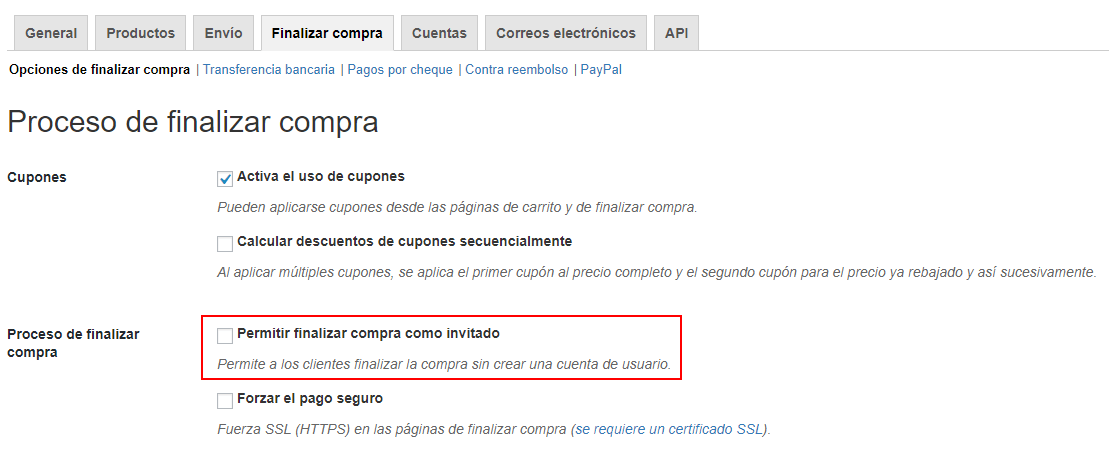
Cuando un nuevo cliente realiza una compra, debe crear una cuenta de usuario en vuestra tienda para que éste sea enviado automáticamente a FidelCity. Por lo tanto, no puedes permitir la compra como invitado.
Para desactivar dicha función, ves al apartado WooCommerce/Ajustes, pulsa en la pestaña Finalizar compra y desmarca el campo Permitir finalizar compra como invitado.
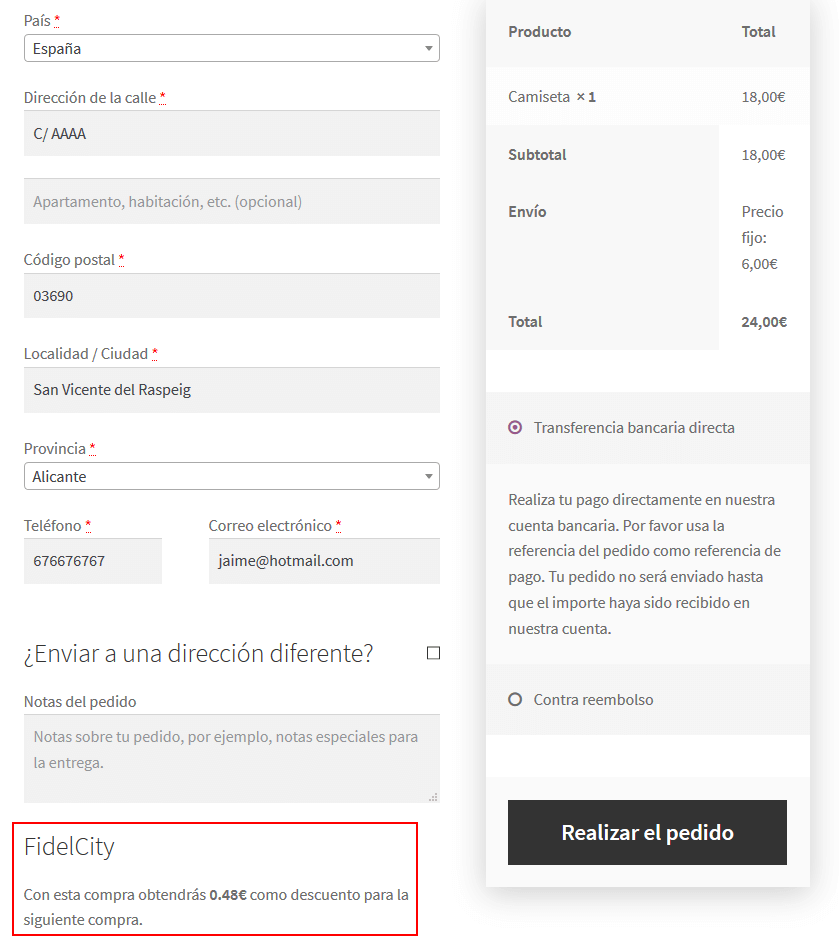
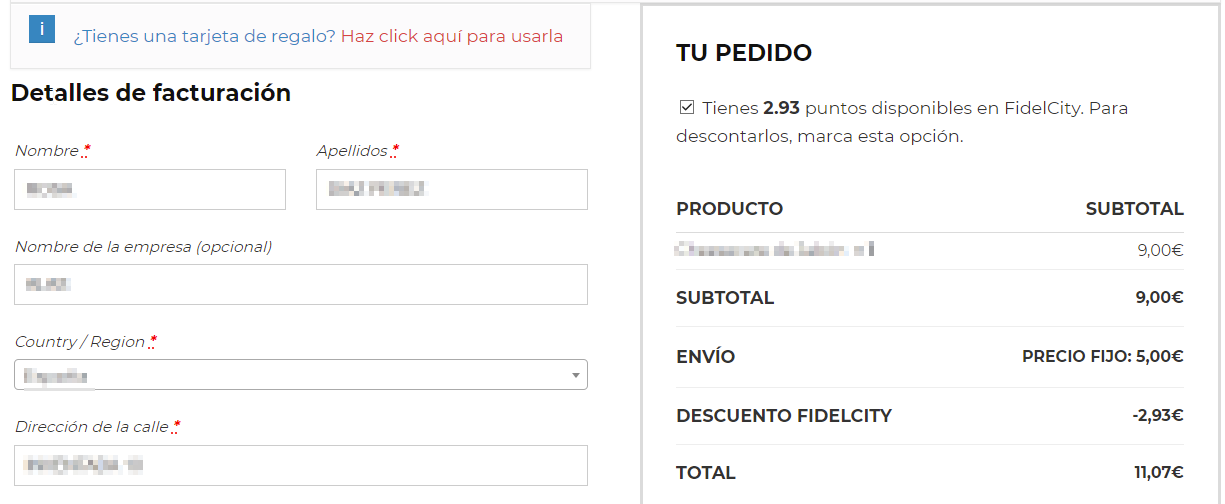
Cuando un cliente realiza una compra, en el proceso de pago tendrá que especificar sus datos personales y de envío.
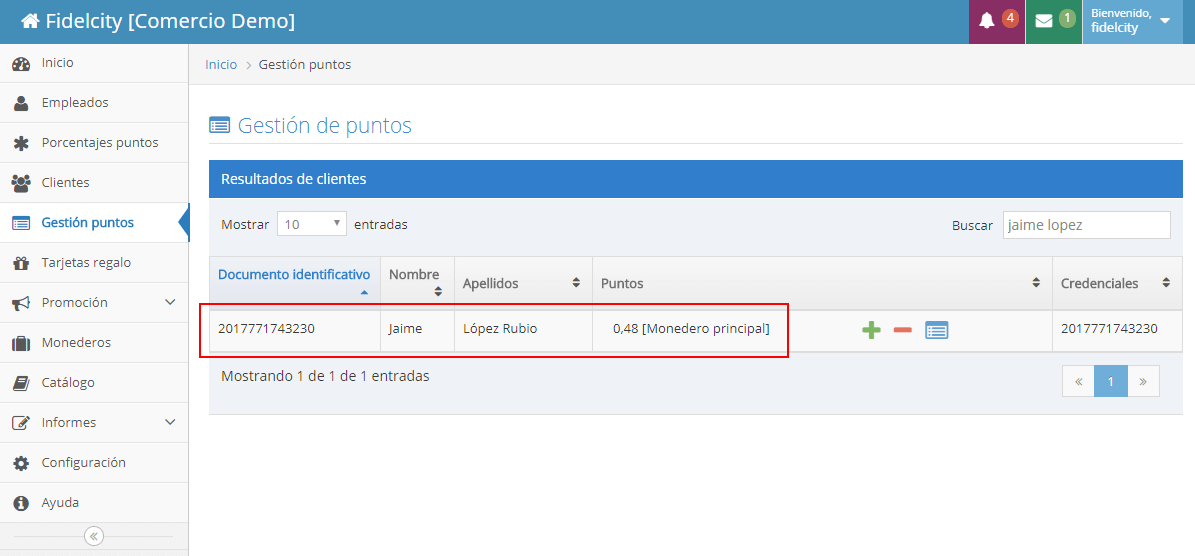
En ese momento, en la parte inferior de la pantalla aparecerá una sección con el importe que se le va a generar en FidelCity tras realizar la compra, el cual podrá ser consumido como descuento en su siguiente compra.
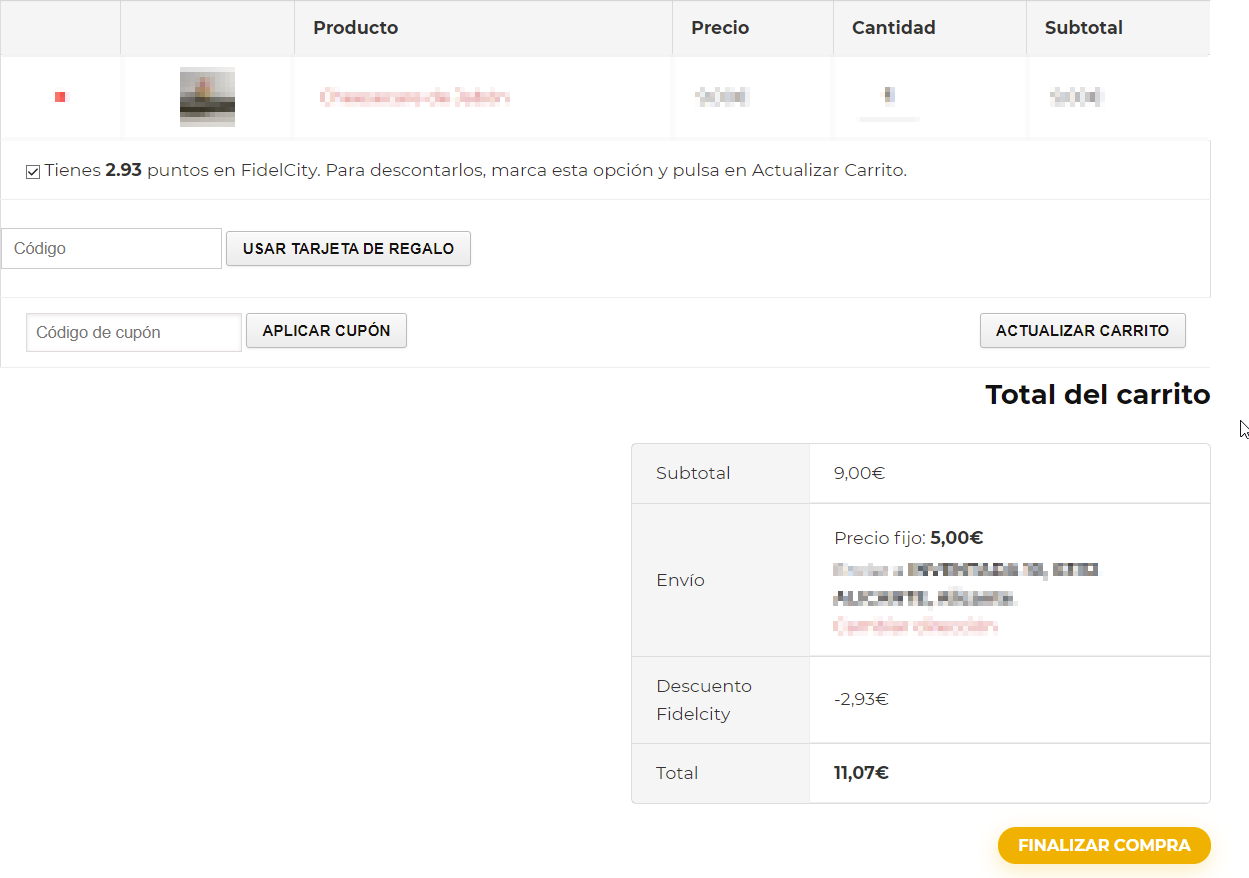
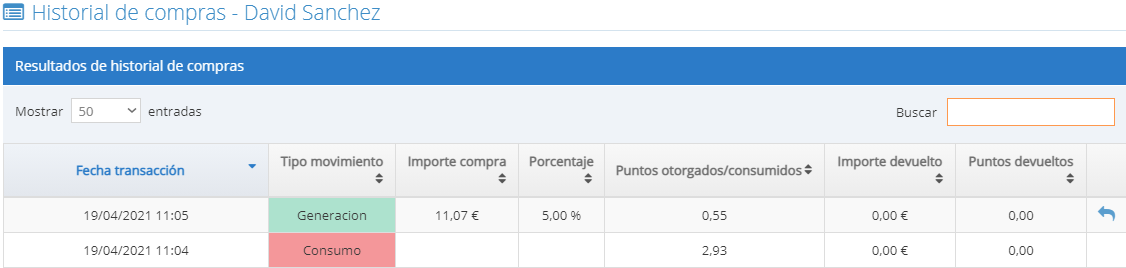
En la siguiente compra que realice el cliente, se descontará automáticamente el saldo de fidelización que se le otorgó y se le volverán a generar puntos por esta nueva compra. De esta manera, conseguimos que el cliente siempre tenga un motivo para volver a comprar en nuestra tienda.
El cliente podrá consultar en todo momento el saldo actual entrando en Mi cuenta y seleccionando la opción Mis descuentos FidelCity.
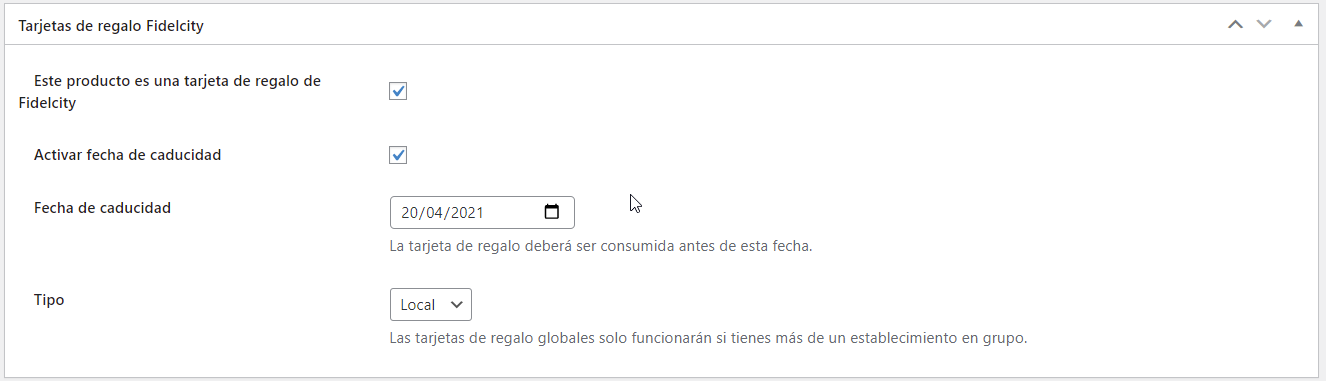
Además se puede crear un producto llamado Tarjeta Regalo y dentro de este activar el check. Para que se active, configurando la fecha de caducidad y el tipo de comercio
Como podemos ver se ha creado el producto en WooCommerce
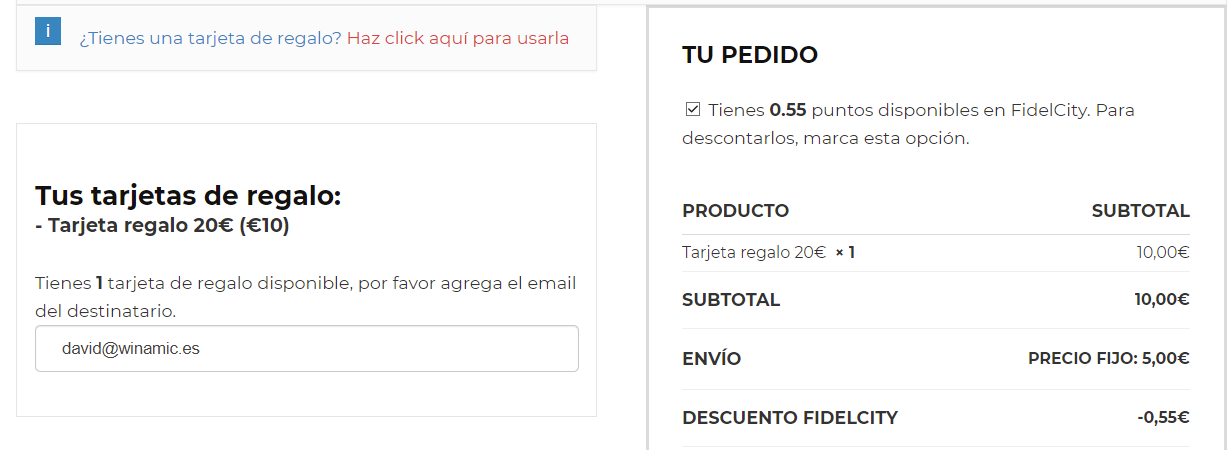
Para crear en fidelcity una tarjeta regalo se añade al carrito el producto y añadimos el correo del destinatario.
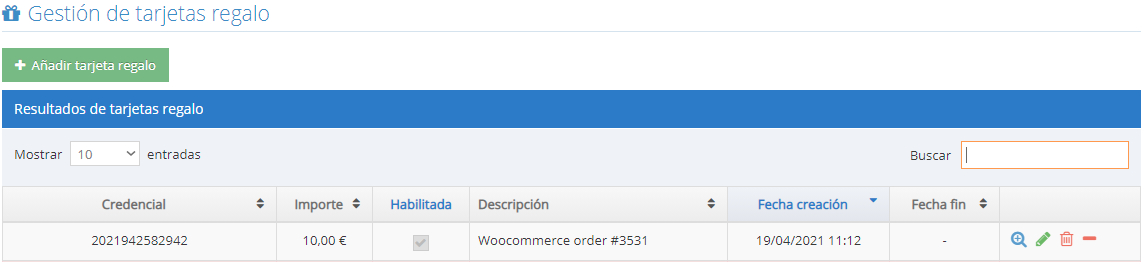
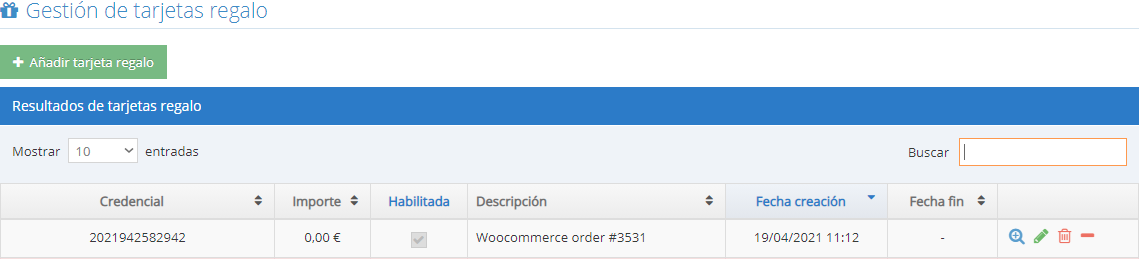
Como podemos ver se ha creado la tarjeta en FidelCity.
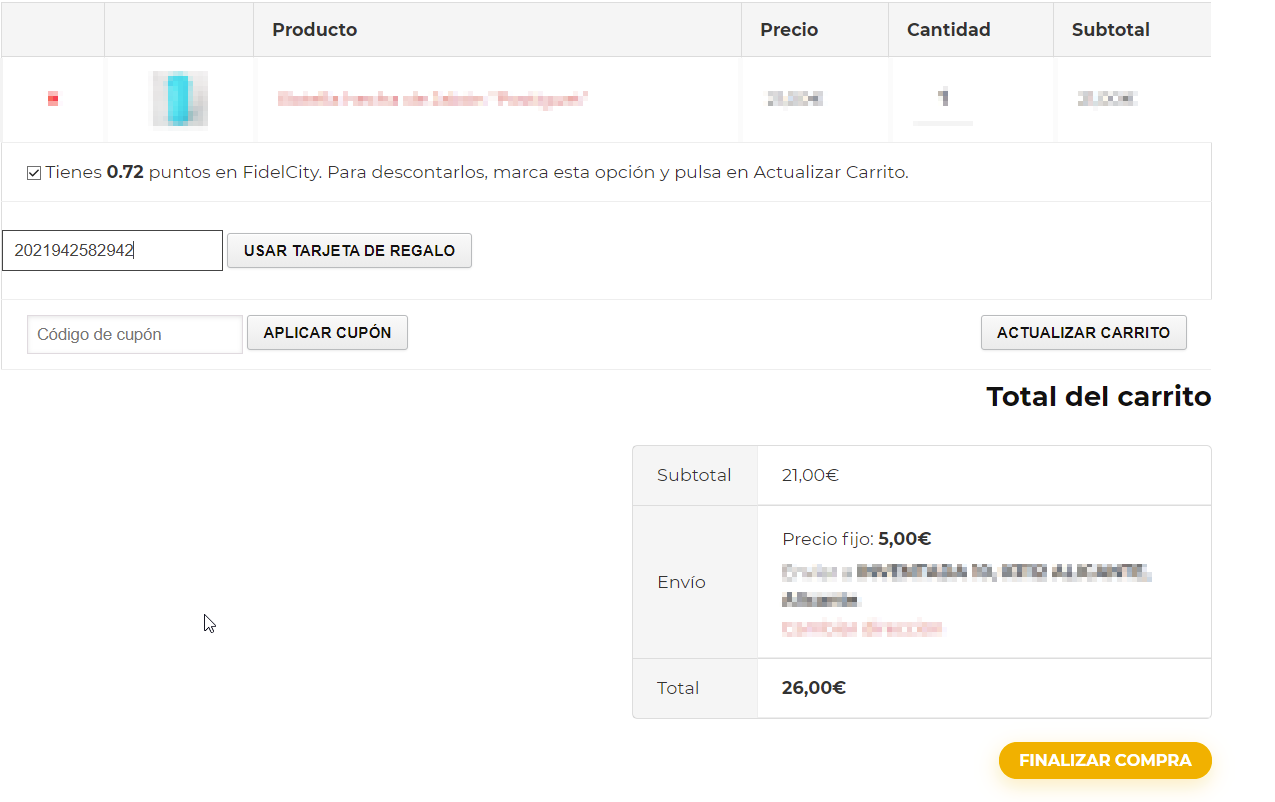
En el resumen del carrito podemos añadir la tarjeta regalo introduciendo el código y clicando en usar tarjeta de regalo.
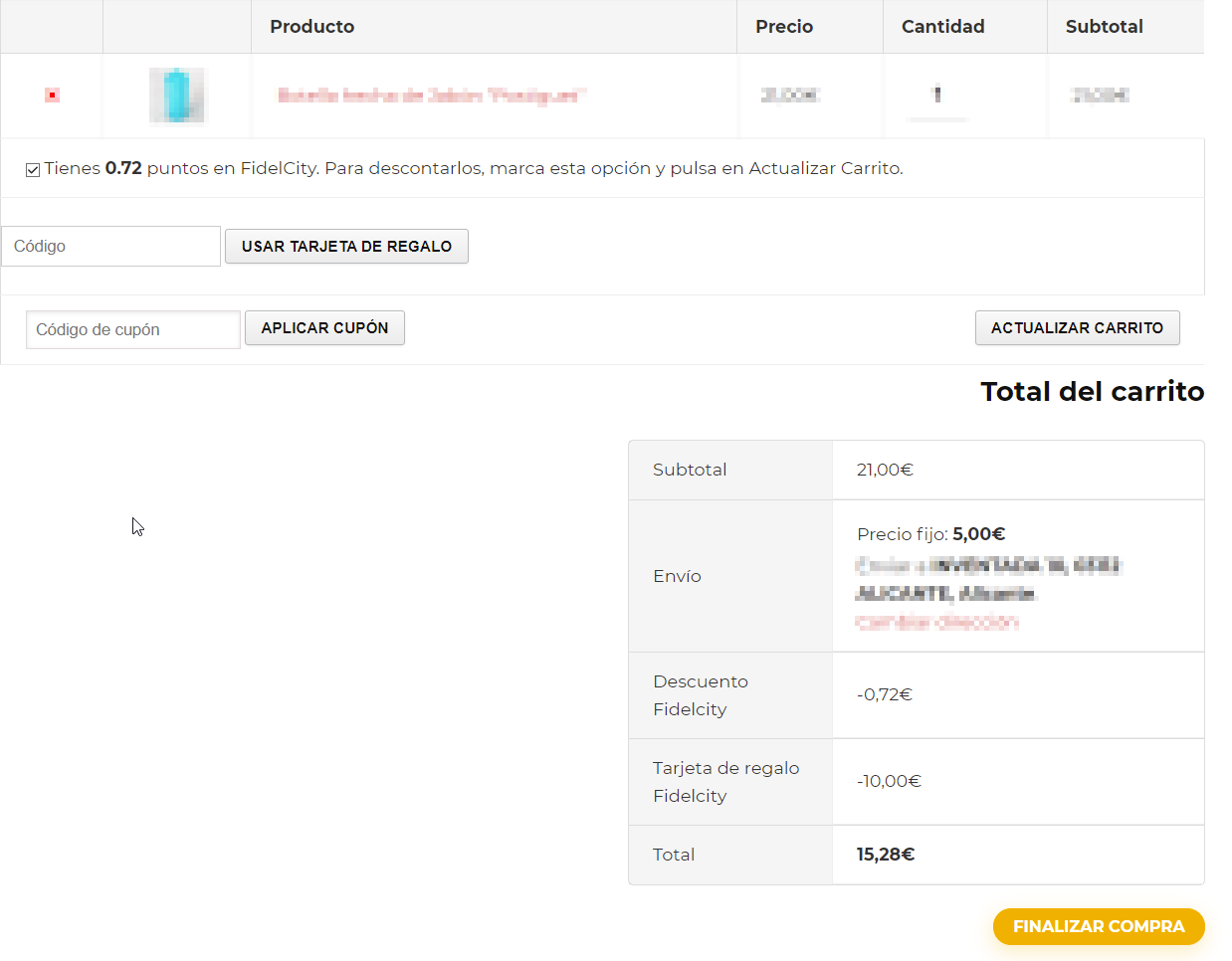
Como podemos ver se ha consumido la tarjeta en FidelCity.
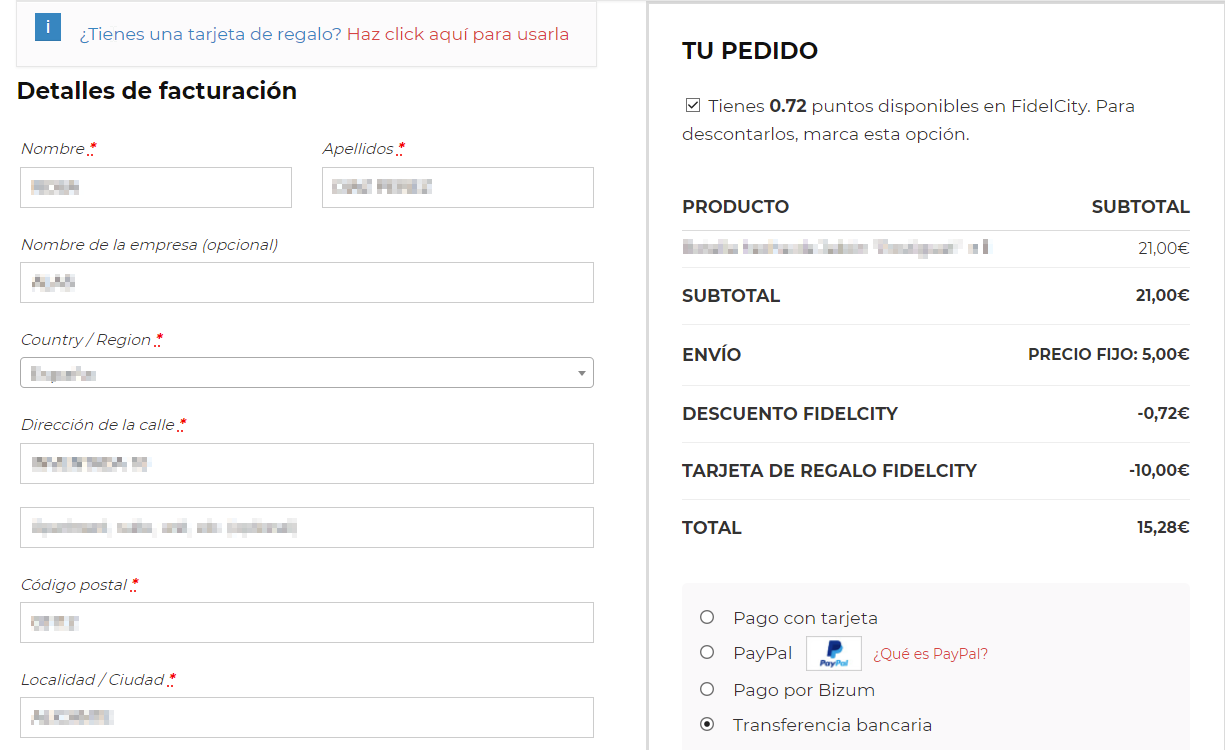
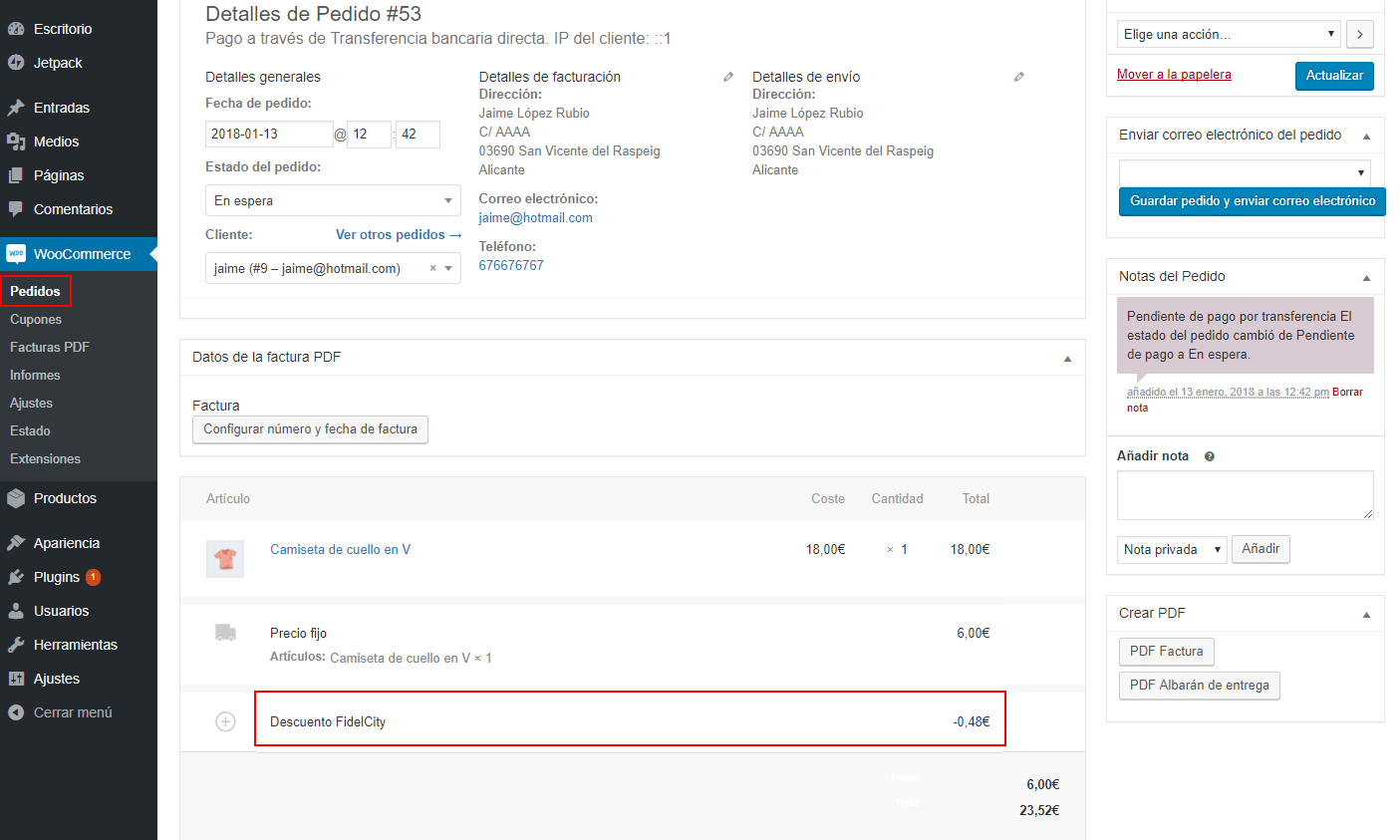
El administrador de la tienda online podrá ver en cada pedido el descuento aplicado mediante FidelCity.
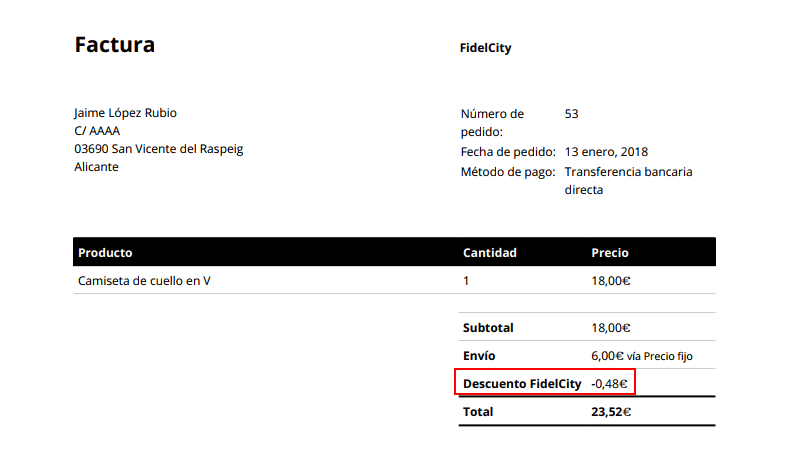
El descuento también aparecerá en la factura PDF, en caso de utilizar algún otro plugin para ello, como WooCommerce PDF Invoices & Packing Slips
Para integrar FidelCity con Prestashop, debes descargar el siguiente módulo.
Descargar módulo para Prestashop (compatible con v1.6 y v1.7)
Dirígete al panel de gestión de Prestashop, entra en la sección Módulos, pulsa en Añadir un nuevo módulo y selecciona el archivo descargado.
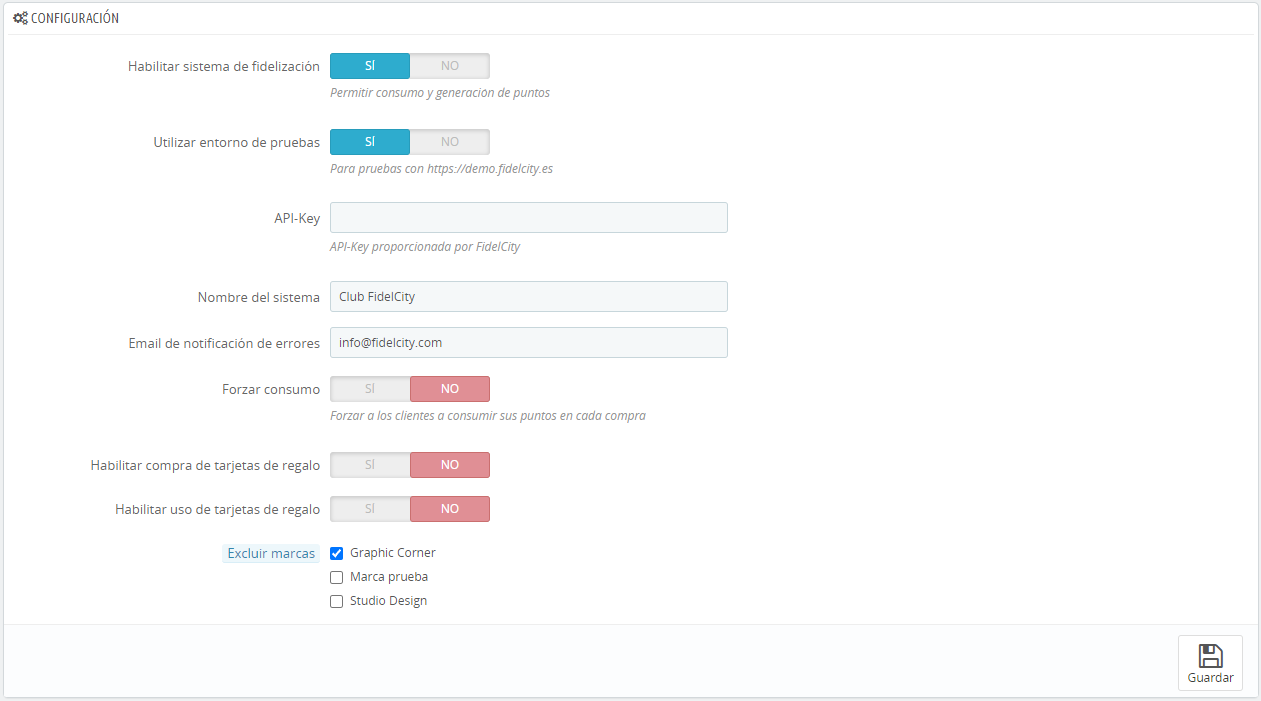
Una vez subido, aparecerá en el listado de módulos. Pulsa en Instalar y en Continuar con la instalación. Después, en la configuración, debes rellenar los siguientes campos:
Cuando un nuevo cliente realiza una compra, debe crear una cuenta de usuario en vuestra tienda para que éste sea enviado automáticamente a FidelCity. Por lo tanto, no puedes permitir la compra como invitado.
Para desactivar dicha función, ves al apartado Preferencias/Pedidos y desmarca la opción Activar el pedido express para cuentas de invitado.
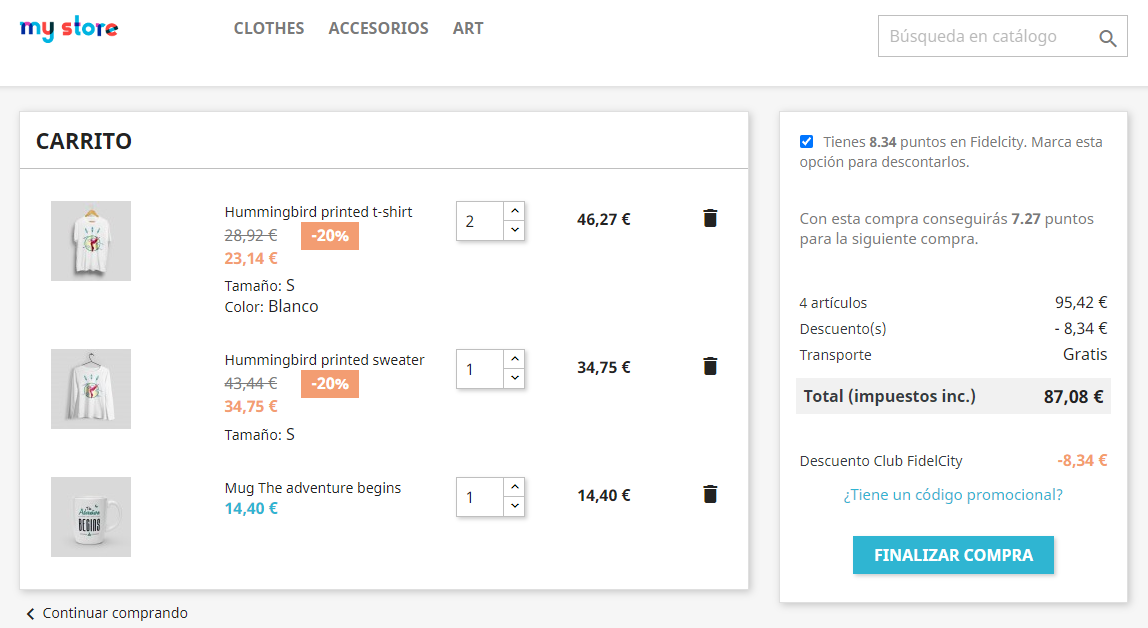
Cuando un cliente realiza una compra, en el proceso de pago se especificarán los puntos a generar. En caso de que el cliente haya iniciado sesión, aparecerá el saldo que tuviera acumulado y se dará la posibilidad de consumirlo.
Si es la primera vez que compra, el cliente será enviado a FidelCity y se generarán puntos para poder ser consumidos como descuento en su siguiente compra.
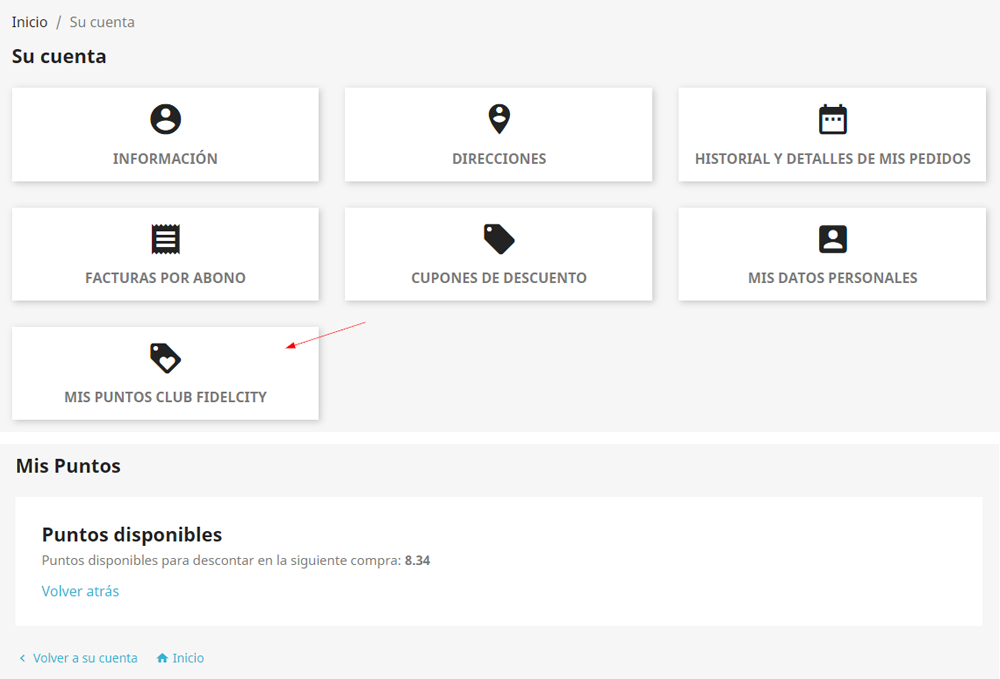
El cliente podrá consultar en todo momento el saldo actual entrando en Mi cuenta y seleccionando la opción Mis puntos Club FidelCity.
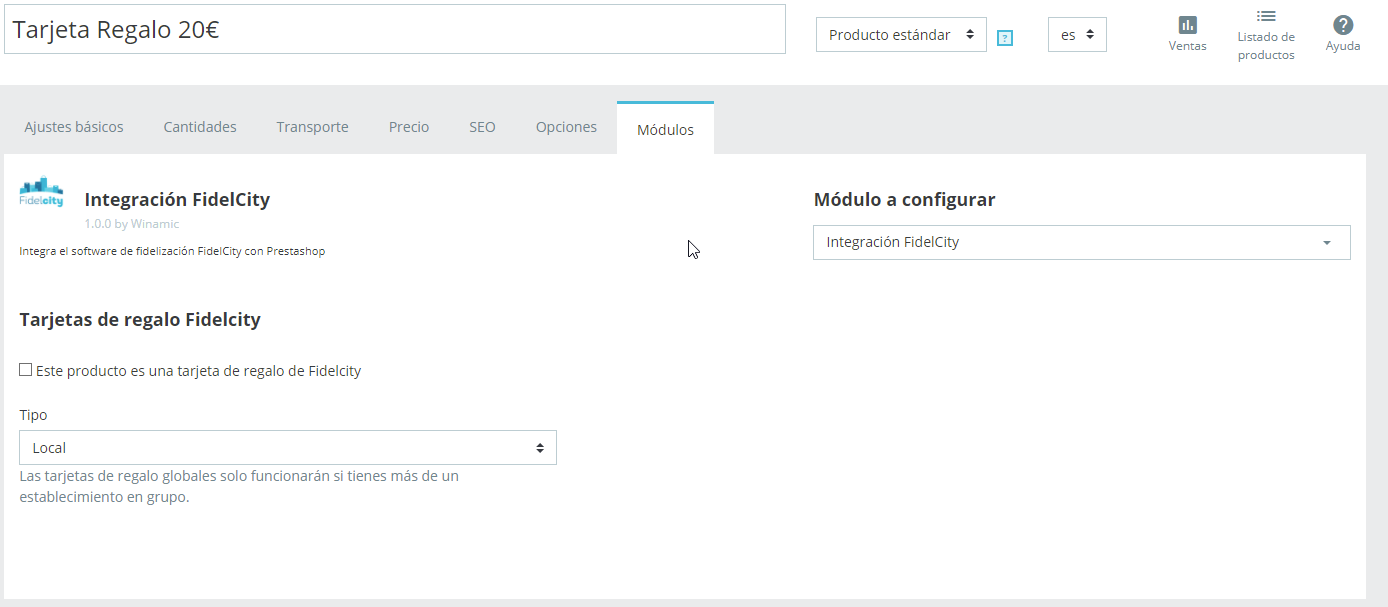
Además se puede crear un producto llamado Tarjeta Regalo dentro de Prestashop de manera que se registre automáticamente en FidelCity. Simplemente, se debe dar de alta el producto marcando la opción "Este producto es una tarjeta de regalo de FidelCity".
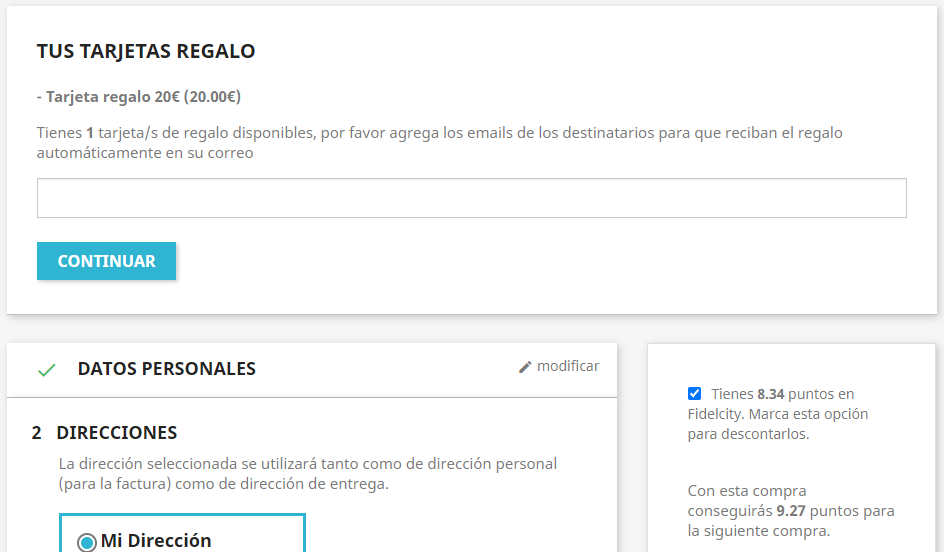
En la página de compra, aparecerá un campo donde se puede especificar el correo electrónico del destinatario final de dicha tarjeta.
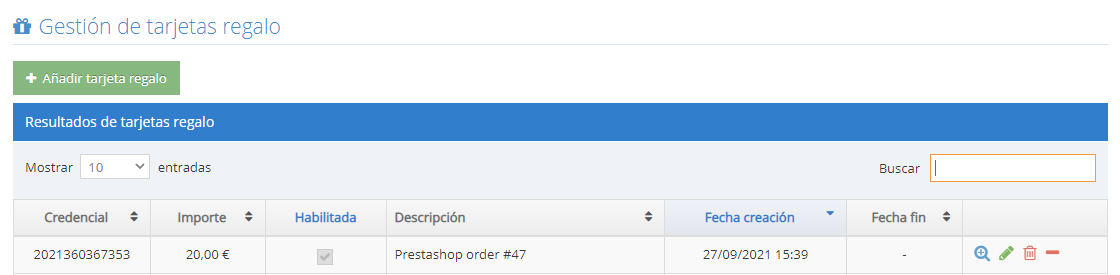
Como podemos ver se ha creado la tarjeta en FidelCity.
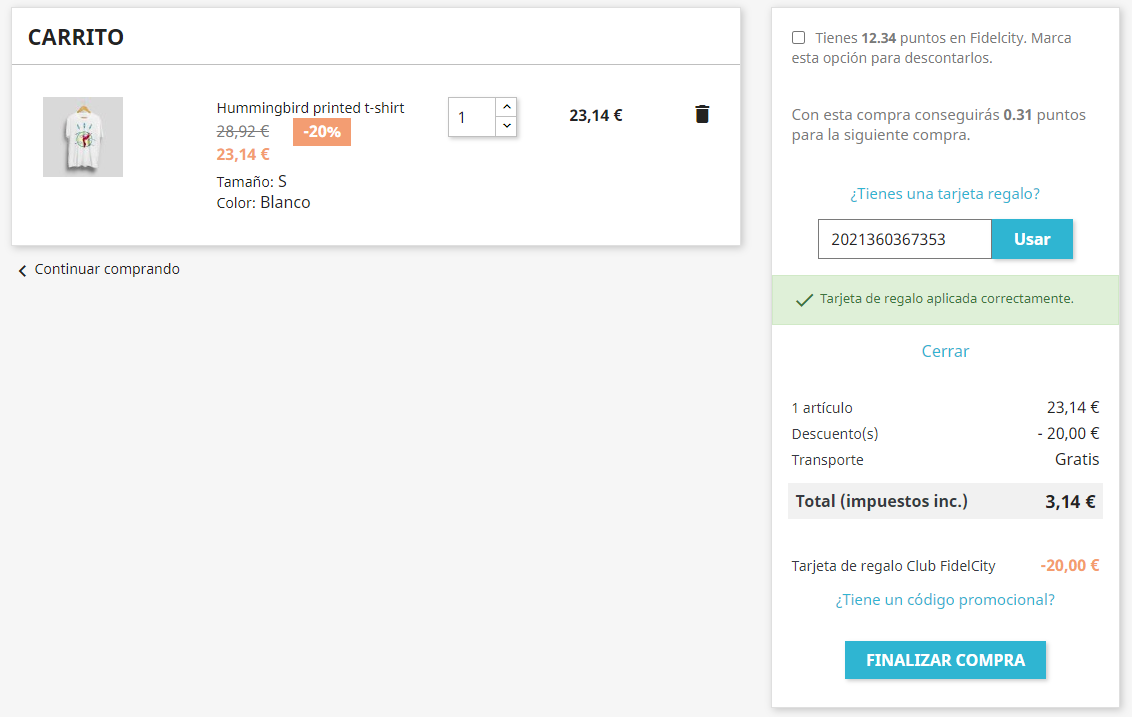
Cuando un usuario quiera consumir una tarjeta regalo comprada previamente, ya sea en la tienda física o tienda online, en el resumen del carrito podrá escribir el código de la tarjeta regalo y pulsar en "usar tarjeta de regalo".
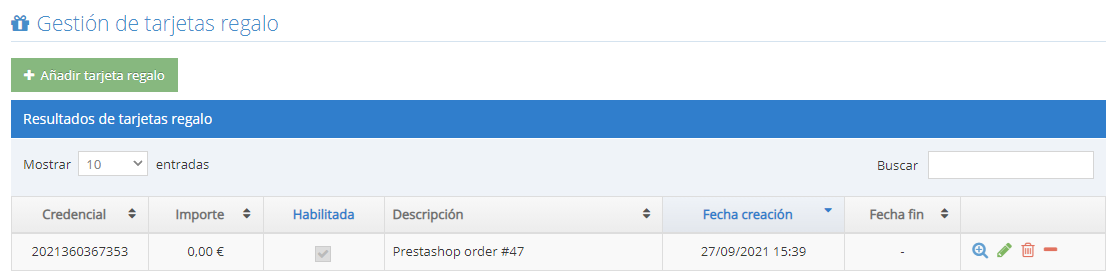
Como podemos ver se ha consumido la tarjeta en FidelCity.
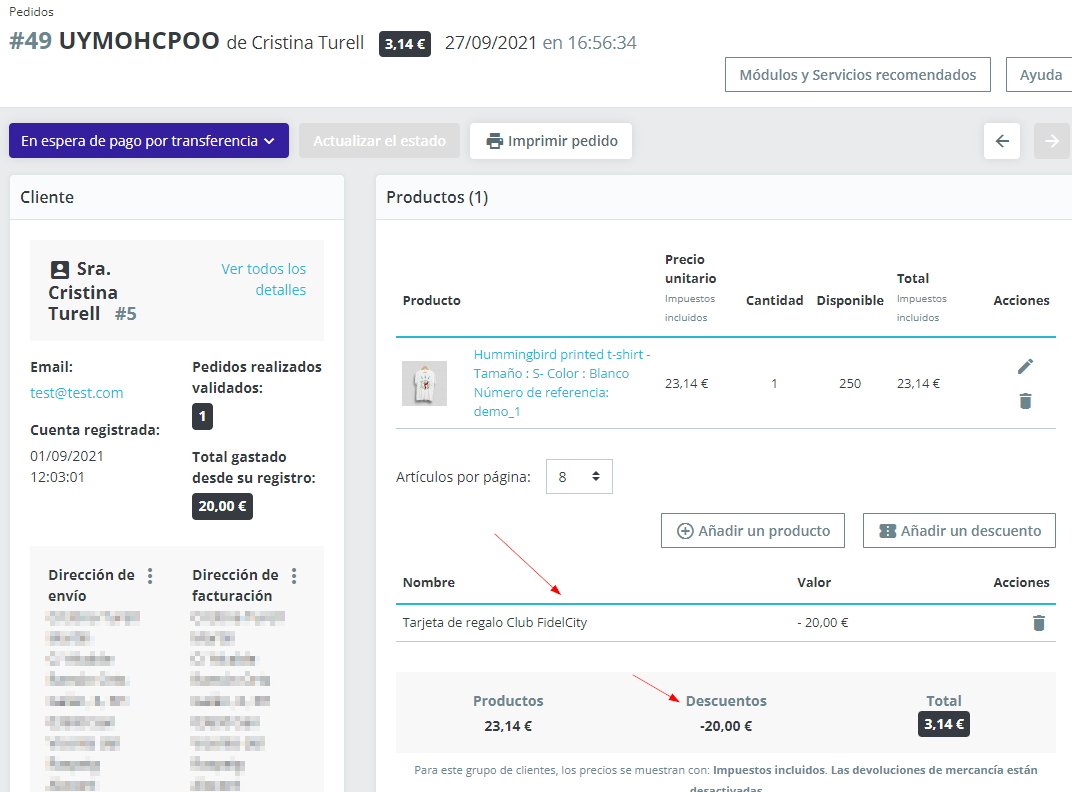
El administrador de la tienda online podrá ver en cada pedido el descuento aplicado mediante FidelCity.
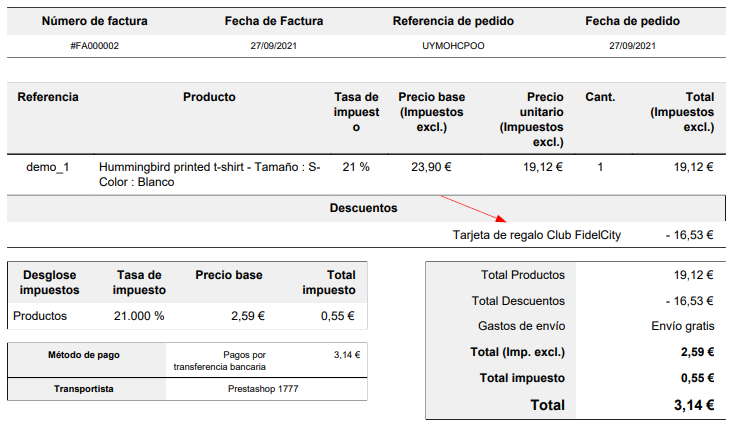
El descuento también aparecerá en la factura PDF, en caso de tenerlas activadas.
El módulo es totalmente compatible con otros módulos de proceso de compra como One Page Checkout.
Si tienes una tienda online a medida, tu programador puede integrar FidelCity apoyándose en nuestro API.